ডোমেন চালু হচ্ছে না
নিজের ডোমেন অপেক্ষায়, যাচাই হচ্ছে বা সমস্যা দেখাচ্ছে? DNS রেকর্ডের সাধারণ ভুল, মূল ডোমেন, Cloudflare আর সময়ের হিসাব দেখে ঠিক করুন।

এই পাতায়
নিজের ডোমেন যুক্ত করেছেন, কিন্তু অবস্থা চালু হচ্ছে না? প্রায় সবসময় কারণটা DNS রেকর্ডে। নিচে মিলিয়ে দেখুন।
অবস্থা পড়ুন
সেটিংস › নিজের ডোমেন খুলুন। প্রতিটা ডোমেনের পাশে অবস্থা লেখা থাকে:
| অবস্থা | মানে |
|---|---|
| অপেক্ষায় | ডোমেন যুক্ত হয়েছে, আমরা এখনো Cloudflare-এ নিবন্ধন করিনি। এক-দুই মিনিট লাগে |
| যাচাই হচ্ছে | Cloudflare আপনার DNS রেকর্ড খুঁজছে আর SSL বানাচ্ছে |
| চালু | DNS আর SSL দুটোই ঠিক, এই ঠিকানায় স্টোর খোলে |
| সমস্যা | Cloudflare ডোমেনটা আটকে দিয়েছে বা আর পাচ্ছে না (নিচে দেখুন) |
ডোমেনের নিচে শেষ যাচাইয়ের সময় আর Cloudflare-এর একটা ছোট নোট থাকে, ইংরেজিতে। যেমন pending / pending_validation মানে Cloudflare এখনো রেকর্ডটা পায়নি। নোটে কোনো ভুলের কথা থাকলে সেটা হুবহু সাপোর্টে পাঠাতে পারেন।
আমরা প্রতি ১০ মিনিটে নিজে থেকে আবার যাচাই করি, আর পাতাটা খোলা থাকলে নিজেই আপডেট হয়। DNS ঠিক করার পরপরই দেখতে চাইলে ডোমেনের মেনু থেকে এখনই আবার যাচাই চাপুন।
DNS রেকর্ড মিলিয়ে দেখুন
কীভাবে করবেন ১ অংশে যে রেকর্ড দেখায়, ডোমেন যেখান থেকে কিনেছেন (Namecheap, GoDaddy, Cloudflare…) সেখানে ঠিক সেটাই থাকতে হবে।
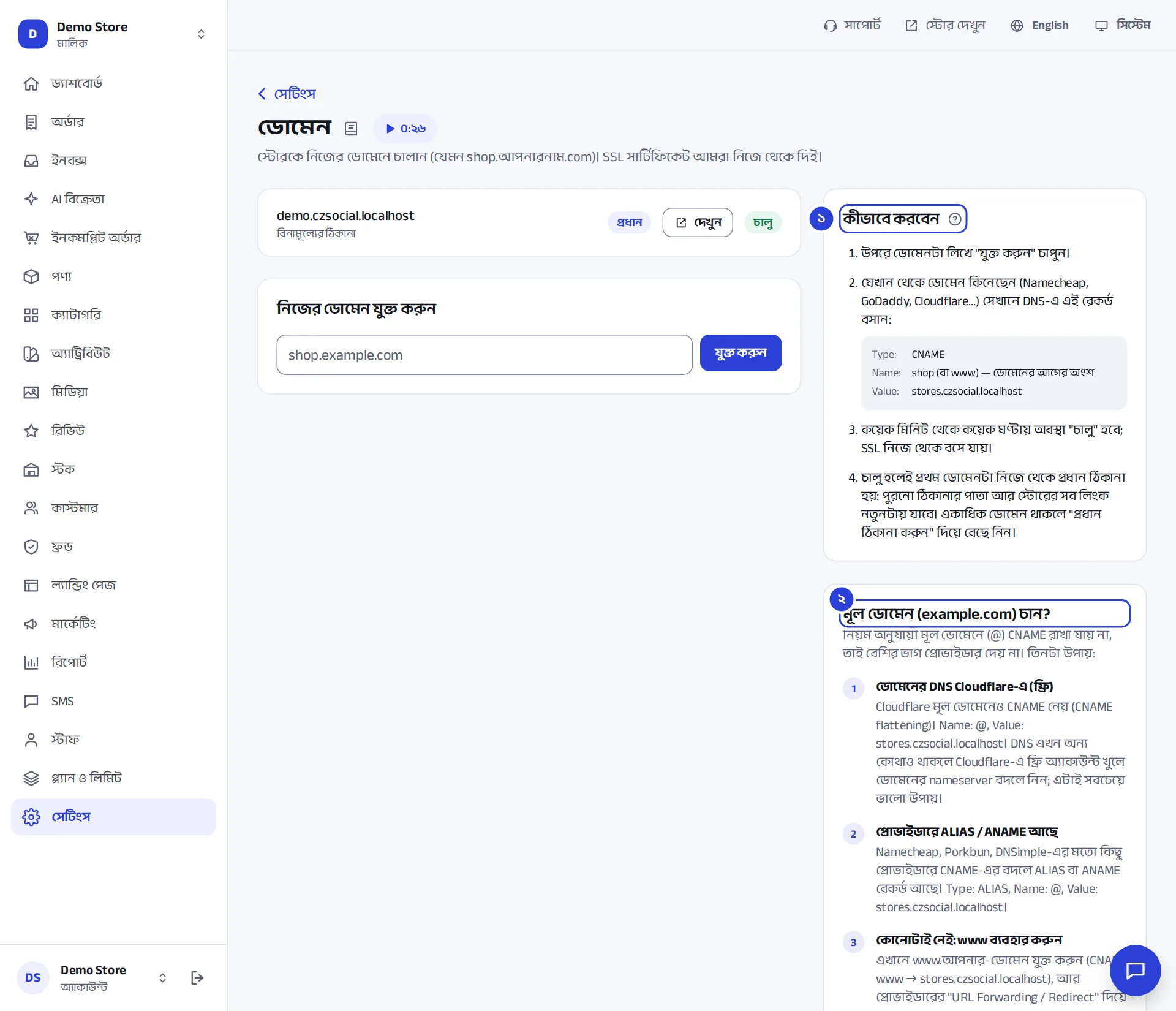
সবচেয়ে বেশি যে ভুলগুলো হয়:
- Name ঘরে পুরো ডোমেন লেখা:
shop.example.com-এর জন্য Name হবে শুধুshop। অনেক প্রোভাইডার নিজেই শেষে ডোমেন জুড়ে দেয়, তাই পুরোটা লিখলে হয়ে যায়shop.example.com.example.com। - Value-তে বাড়তি কিছু: Value হবে শুধু পাতায় দেখানো ঠিকানাটা। আগে
https://বা শেষে/দেবেন না। - পুরোনো রেকর্ড রয়ে গেছে: একই নামে আগের কোনো A, AAAA বা অন্য CNAME রেকর্ড থাকলে মুছে দিন। একই নামে দুটো রেকর্ড থাকলে আমাদেরটা কাজ করে না।
- Type ভুল: Type হবে
CNAME(মূল ডোমেনে ALIAS, নিচে দেখুন)।
মূল ডোমেন, www ছাড়া
example.com-এর মতো মূল ডোমেনে (@) বেশির ভাগ প্রোভাইডার CNAME দিতে দেয় না। এর তিনটা উপায় পাতার মূল ডোমেন (example.com) চান? ২ অংশে আছে:
- ডোমেনের DNS Cloudflare-এ নিন (ফ্রি), সেখানে মূল ডোমেনেও CNAME চলে।
- প্রোভাইডারে ALIAS বা ANAME রেকর্ড থাকলে সেটা দিন।
- কোনোটাই না হলে
wwwযুক্ত করুন আর প্রোভাইডারের URL Forwarding দিয়ে মূল ডোমেনhttps://www.…-এ পাঠিয়ে দিন।
ডোমেনের DNS নিজের Cloudflare অ্যাকাউন্টে
আপনার ডোমেনের DNS নিজের Cloudflare অ্যাকাউন্টে থাকলে আমাদের রেকর্ডের পাশের কমলা মেঘটা (Proxied) বন্ধ করে ধূসর (DNS only) করুন। কমলা থাকলে ট্রাফিক আপনার Cloudflare-এ আটকে যায়, আর যাচাই শেষ হয় না।
কত সময় লাগে
সাধারণত কয়েক মিনিট থেকে কয়েক ঘণ্টা। কিছু প্রোভাইডারে DNS বদলাতে একদিন পর্যন্তও লাগতে পারে। রেকর্ড ঠিক থাকলে অপেক্ষা করুন; বারবার মুছে নতুন করে দিলে সময় আরও বাড়ে।
অবস্থা “সমস্যা”
সমস্যা মানে Cloudflare ডোমেনটা নিয়ে ঝামেলায় পড়েছে। আমরা তবুও নিজে থেকে আবার যাচাই করি, শুরুতে আধা ঘণ্টা পরপর, দিন যত যায় তত কম (দিনে অন্তত একবার), আর মেনুর এখনই আবার যাচাই চাপলে সাথে সাথে দেখা হয়। DNS ঠিক করার পরও সমস্যা থাকলে:
- ওপরের মতো DNS রেকর্ড ঠিক করুন।
- ডোমেনের মেনু থেকে সরান চাপুন।
- নিজের ডোমেন যুক্ত করুন-এ আবার ডোমেনটা লিখে যুক্ত করুন চাপুন।
এরপরও সমস্যা এলে সাপোর্টে লিখুন।
“এই ডোমেন এই স্টোরে আগেই যুক্ত আছে, অথবা এটা আমাদের নিজের কোনো স্টোর-ঠিকানা।”
লেখা যা-ই বলুক, এই বার্তার মানে ডোমেনটা এই স্টোরের ডোমেন তালিকাতেই আগে থেকে আছে (ঘরের নিচে দেখুন: হয়তো এখনো অপেক্ষায়), অথবা এটা আমাদেরই কোনো স্টোরের ঠিকানা (….{root}), যা নিজের ডোমেন হিসেবে যোগ করা যায় না। অন্য কোনো স্টোরে থাকা ডোমেনে বরং আসে “এই ডোমেন আরেকটি স্টোর যুক্ত করেছে…”: দেখানো TXT রেকর্ড যোগ করে আবার যুক্ত করুন চাপুন (বিস্তারিত)। তবুও না হলে সাপোর্টে টিকিট খুলুন। একটা স্টোরে সর্বোচ্চ ৩টা নিজের ডোমেন রাখা যায়।
প্রধান করুন শুধু চালু হলে
প্রধান ঠিকানা করুন বোতাম শুধু চালু ডোমেনেই আসে। প্রধান করলে স্টোরের পাতাগুলো নতুন ঠিকানায় চলে যায়; ড্যাশবোর্ড আর কুরিয়ারের ওয়েবহুক আগের ঠিকানাতেই চলতে থাকে। আগে চালু হতে দিন, তারপর প্রধান করুন (বিস্তারিত)।
সাপোর্টে যা লিখবেন
টিকিটে দিন: ডোমেনের নাম, অবস্থা, নিচের নোটটা হুবহু, আর প্রোভাইডারের DNS পাতার একটা স্ক্রিনশট।
আরও দেখুন: নিজের ডোমেন যুক্ত করা, অবস্থার মানে।