স্টোরের ডিজাইন: থিম, রঙ, লোগো আর হোমপেজ
থিম, রঙ, ফন্ট, লোগো, উপরের ঘোষণা, হোমপেজের সেকশন, মেনু আর ফুটারের যোগাযোগের তথ্য। সব বদল আগে খসড়ায় থাকে, প্রকাশ করলে তবেই কাস্টমার দেখেন।

এই পাতায়
আপনার স্টোর দেখতে কেমন হবে, তা ঠিক হয় সেটিংস › স্টোরের ডিজাইন থেকে। বাঁ দিকে বদলান, ডান দিকের প্রিভিউতে সাথে সাথে দেখুন। প্রকাশ করুন না চাপা পর্যন্ত কাস্টমার আগের ডিজাইনই দেখেন। স্টোরের ডিজাইন, স্টোরের পেজ, চেকআউট ফর্ম, সাপোর্ট বাটন আর ওয়েব চ্যাট সেটিংসের অংশ: বদলাতে পারেন শুধু মালিক আর অ্যাডমিন (সেটিংস অনুমতি)।
থিম বাছাই
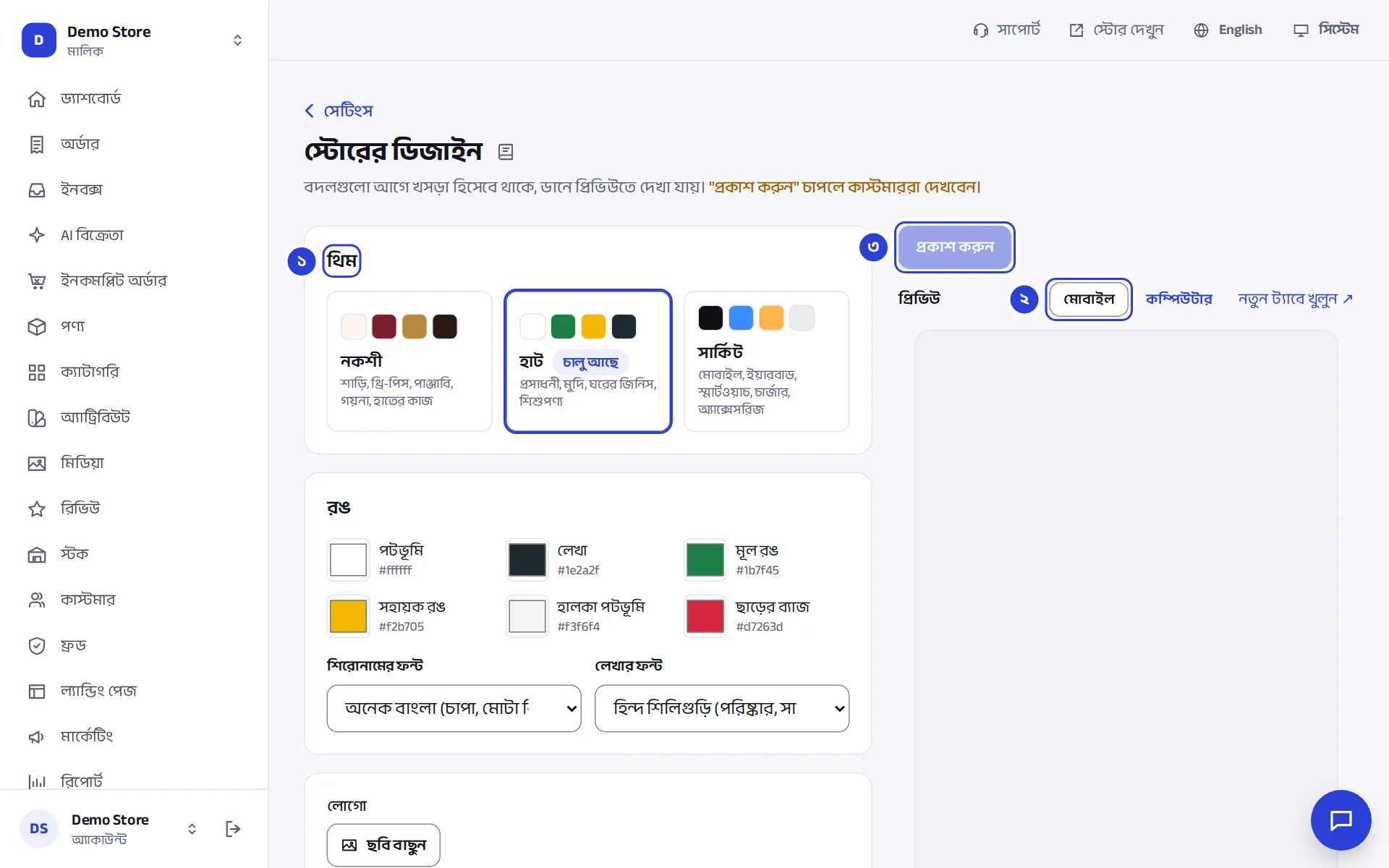
ছয়টা থিম আছে, প্রতিটা আলাদা ধরনের দোকানের কথা ভেবে বানানো:
| থিম | কাদের জন্য |
|---|---|
| নকশী | শাড়ি, থ্রি-পিস, পাঞ্জাবি, গয়না, হাতের কাজ |
| হাট | প্রসাধনী, মুদি, ঘরের জিনিস, শিশুপণ্য |
| সার্কিট | মোবাইল, ইয়ারবাড, স্মার্টওয়াচ, চার্জার, অ্যাক্সেসরিজ |
| আভা (প্রিমিয়াম) | স্কিনকেয়ার, মেকআপ, চুলের যত্ন, বিউটি ব্র্যান্ড |
| রেশম (প্রিমিয়াম) | আধুনিক পোশাক, পারফিউম ও আতর, গয়না, ঘড়ি, ব্যাগ |
| উঠোন (প্রিমিয়াম) | মধু, ঘি, তেল, খেজুর, মশলা, আচার, ঘরে বানানো খাবার |
প্রিমিয়াম থিম যেকোনো প্যাকেজে বেছে নিয়ে সাজাতে আর প্রিভিউ লিংকে দেখতে পারেন। প্রকাশ করতে প্রিমিয়াম থিমসহ প্যাকেজ লাগে; না থাকলে প্রকাশ করুন চাপলে প্যাকেজ বদলানোর পথ দেখায়। পরে প্যাকেজ বদলে প্রিমিয়াম থিম না থাকলে স্টোর একটা সাধারণ থিমে দেখায় (আভা আর উঠোন হলে হাট, রেশম হলে নকশী); আপনার লেখা, ছবি আর সাজানো কিছুই মোছে না, প্যাকেজ ফিরলে আগের থিম ফিরে আসে।
- সেটিংস › স্টোরের ডিজাইন খুলুন।
- থিম ১ অংশে পছন্দের থিমে চাপুন।
- বদলাবেন কি না জিজ্ঞেস করলে নিশ্চিত করুন।
স্টোরে এখন যে থিম চলছে, তার পাশে চালু আছে লেখা থাকে।
জেনে রাখুন
থিম বদলালে রঙ, ফন্ট, হোমপেজের সেকশন আর উপরের ঘোষণা নতুন থিমের মতো হয়ে যায়। লোগো, ফেভিকন, শেয়ারের ছবি, মেনু আর ফুটার যেমন ছিল তেমনই থাকে।
রঙ আর ফন্ট
রঙ অংশে ছয়টা রঙ আছে: পটভূমি, লেখা, মূল রঙ (বাটন, লিংক), সহায়ক রঙ, হালকা পটভূমি (ফুটার আর আলাদা করা অংশ) আর ছাড়ের ব্যাজ। রঙের ছোট বাক্সে চাপলে রঙ বাছাইয়ের ঘর খোলে।
রঙ বেশি কাছাকাছি হলে নিচে হলুদ সতর্কবার্তা আসে:
- “লেখা আর পটভূমির রঙ খুব কাছাকাছি, পড়তে কষ্ট হবে।”
- “মূল রঙ পটভূমিতে ভালো বোঝা যাচ্ছে না।”
সতর্কবার্তা থাকলেও প্রকাশ আটকায় না। তবে ফোনে, রোদের মধ্যে কাস্টমারের পড়তে কষ্ট হবে, তাই রঙ একটু গাঢ় বা হালকা করে নিন।
ফন্টের জন্য দুটো ঘর: শিরোনামের ফন্ট আর লেখার ফন্ট। সাতটা বাংলা ফন্ট থেকে বাছতে পারবেন: হিন্দ শিলিগুড়ি, তিরো বাংলা, অনেক বাংলা, মিনা, নোটো স্যান্স বাংলা, নোটো সেরিফ বাংলা আর বালু দা।
লোগো আর উপরের ঘোষণা
- ছবি বাছুন চাপুন: মিডিয়ার পপআপ খোলে, সেখানে আগে আপলোড করা ছবি নিন বা নতুন ছবি আপলোড করুন, তারপর ব্যবহার করুন চাপুন (দেখুন মিডিয়া)। লোগো না দিলে হেডারে স্টোরের নাম লেখা হিসেবে দেখায়। সরাতে লোগো সরান চাপুন। সেকশনের ছবিও একইভাবে বাছা হয়।
- উপরের ঘোষণা: হেডারের উপরে সরু একটা লাইন, যেমন “ঢাকায় ডেলিভারি ৬০৳”। ১২০ অক্ষর পর্যন্ত লেখা যায়; খালি রাখলে লাইনটা দেখায় না।
পণ্যের পাতার মূল বোতাম
পণ্যের পাতায় কেনার দুটো বোতাম থাকে: “ব্যাগে নিন” আর “এখনই কিনুন”। পণ্যের পাতার মূল বোতাম থেকে ঠিক করুন কোনটা বড় আর রঙিন হবে:
- “ব্যাগে নিন” (আগের মতো): ক্রেতা কয়েকটা পণ্য ব্যাগে রেখে একসাথে অর্ডার করেন। এটাই ডিফল্ট, আগে থেকে চলা সব স্টোরে এটাই থাকে।
- “এখনই কিনুন”: চাপলে পণ্যটা নিয়ে ক্রেতা সোজা অর্ডারের পাতায় যান। Facebook বিজ্ঞাপন থেকে আসা বেশিরভাগ ক্রেতা একটাই পণ্য কেনেন, তাদের জন্য এক ধাপ কম।
অন্য বোতামটাও থাকে, শুধু হালকা (রঙ ছাড়া) দেখায়। ফোনে পাতা নিচে নামালে নিচে একটা স্থির বার আসে: দাম, বাছা সাইজ/রং আর এই মূল বোতাম। সাইজ বা রং না বাছা থাকলে বারের বোতাম ক্রেতাকে আগে বাছতে নিয়ে যায়।
থিম বদলালেও এই বাছাই থেকে যায়। অন্য বদলের মতো প্রকাশ করুন চাপলে চালু হয়।
জেনে রাখুন
পণ্যের পাতা, ব্যাগ আর চেকআউটে একটা ছোট “ভরসার তথ্য” অংশ দেখায়: ক্যাশ অন ডেলিভারি (চালু থাকলে), সারা দেশে ডেলিভারি (দেশের বাকি অংশের জন্য ডেলিভারি জোন থাকলে), ফেরতের নিয়ম (SEO সেটিংসের ফেরত নীতি বা “ফেরত”-এর স্টোর পেজ থাকলে) আর নিচের ফুটারের ফোন ও WhatsApp। যা আপনি দেননি, তা দেখায় না।
ফেভিকন আর শেয়ারের ছবি
- ফেভিকন (ব্রাউজার ট্যাবের আইকন): ব্রাউজারের ট্যাবে আর কাস্টমার ফোনের হোম স্ক্রিনে স্টোর রাখলে এই ছোট আইকনটা দেখায়। চারকোনা ছবি দিন, ৫১২×৫১২ হলে সবচেয়ে ভালো (PNG বা WebP)। না দিলে আপনার লোগো থেকে বানানো হয়, লোগোও না থাকলে একটা সাধারণ ব্যাগের আইকন দেখায়।
- শেয়ার করার ছবি (১২০০×৬৩০): ফেসবুক, মেসেঞ্জার বা হোয়াটসঅ্যাপে স্টোরের লিংক দিলে লিংকের সাথে এই ছবি দেখায়। পণ্যের লিংকে পণ্যের প্রথম ছবি, ক্যাটাগরির লিংকে ক্যাটাগরির ছবি দেখায়। না দিলে বড় ব্যানারের ছবি, সেটাও না থাকলে লোগো।
দুটোই অন্য বদলের মতো প্রকাশ করুন চাপলে চালু হয়। ফেসবুক আগের ছবি মনে রাখে: পুরোনো লিংকে নতুন ছবি দেখতে ফেসবুকের Sharing Debugger-এ লিংকটা দিয়ে “Scrape Again” চাপুন।
হোমপেজের সেকশন
হোমপেজ কয়েকটা সেকশন দিয়ে সাজানো। তালিকায় উপর থেকে নিচে যে ক্রমে আছে, স্টোরেও সেভাবে দেখায়। সর্বোচ্চ ১২টা সেকশন রাখা যায়।
| সেকশন | কী থাকে |
|---|---|
| বড় ব্যানার | ছবি, বড় শিরোনাম, ছোট লেখা আর একটা বাটন (বাটনের লেখা ও লিংক) |
| ক্যাটাগরি | স্টোরের ক্যাটাগরিগুলো |
| পণ্যের সারি | নতুন পণ্য, ছাড়ের পণ্য বা একটা ক্যাটাগরির পণ্য; ২ থেকে ২৪টা |
| অফার | অফারের শিরোনাম, ছোট লেখা, চাইলে অফার শেষের সময় আর লিংক |
| আমাদের গল্প | আপনার ব্যবসার গল্প (১২০০ অক্ষর পর্যন্ত) আর একটা ছবি |
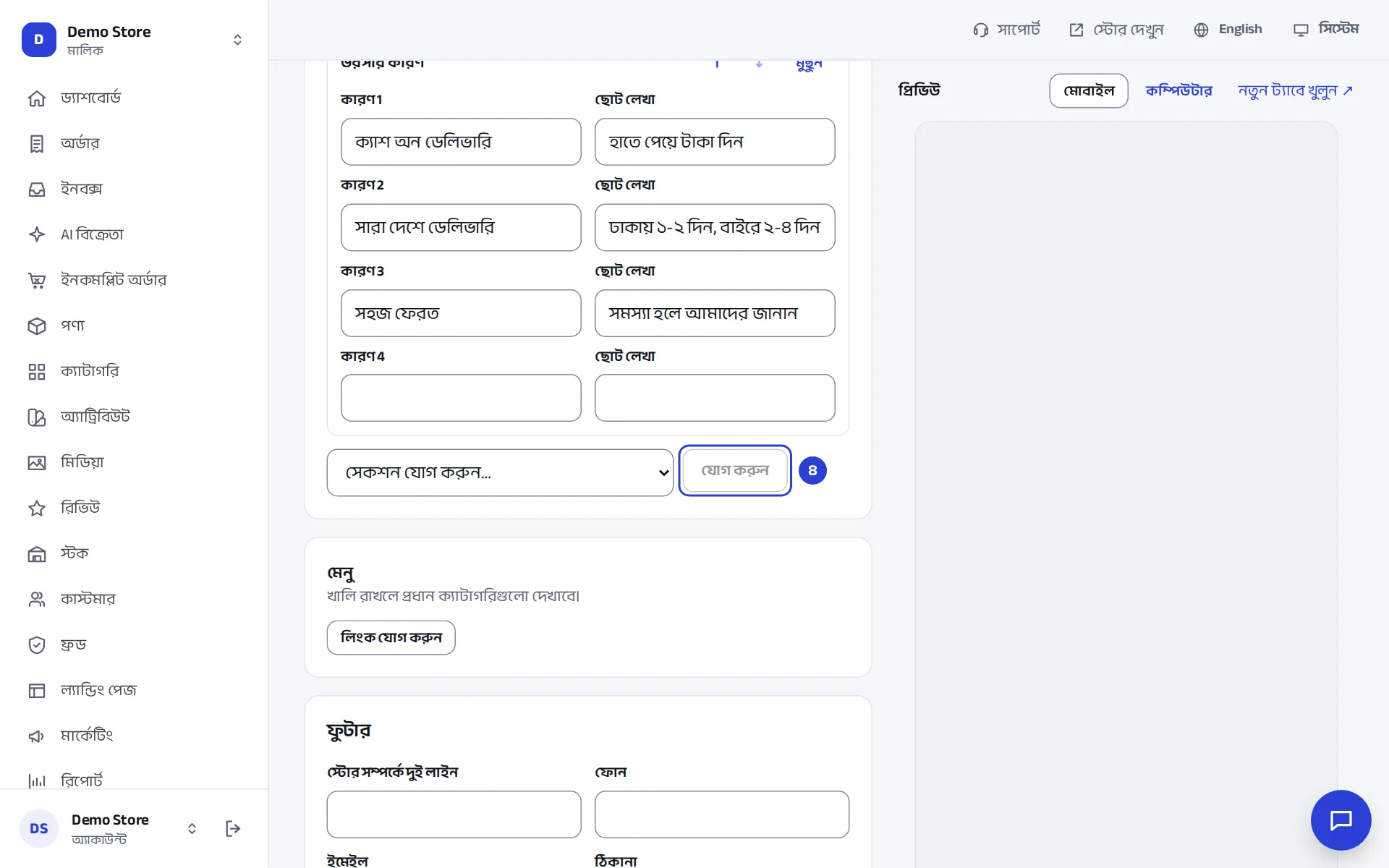
| ভরসার কারণ | ৪টা পর্যন্ত কারণ, যেমন “ক্যাশ অন ডেলিভারি” |
- ক্যাটাগরির নিজের ছবি না থাকলে সেই ক্যাটাগরির প্রথম পণ্যের ছবি দেখায় (ক্যাটাগরি পাতায় আপনি যে ক্রমে সাজিয়েছেন)। কোনো পণ্যেরই ছবি না থাকলে ক্যাটাগরির নামের প্রথম অক্ষর। হাট থিমে ক্যাটাগরি ছবি ছাড়া ছোট বোতাম হিসেবে দেখায়।
- পণ্যের ছবি না থাকলে (বা ছবি লোড না হলে) পণ্যের কার্ডে স্টোরের নামের প্রথম অক্ষর দেখায়, স্টোরের মূল রঙের হালকা পটভূমিতে।
- নতুন স্টোরে আর থিম বদলালে ভরসার কারণ সেকশন হোমপেজের ওপরের দিকে থাকে। আপনি নিজে যে ক্রম সাজিয়ে প্রকাশ করেছেন, সেটা কখনো বদলায় না।
নতুন সেকশন যোগ করতে:
- হোমপেজের সেকশন অংশের নিচে সেকশন যোগ করুন… তালিকা থেকে সেকশনের ধরন বাছুন।
- পাশের যোগ করুন ৪ চাপুন। নতুন সেকশন সবার নিচে যোগ হয়।
- সেকশনের ঘরগুলো পূরণ করুন।
- ↑ আর ↓ চেপে সেকশন উপরে-নিচে সরান। দরকার না হলে মুছুন চাপুন।
লিংকের ঘরে স্টোরের ভেতরের ঠিকানা দিন (যেমন ক্যাটাগরির জন্য /c/saree), অথবা https:// দিয়ে শুরু পুরো লিংক।
মেনু
হেডারের মেনুতে ১০টা পর্যন্ত লিংক রাখা যায়। লিংক যোগ করুন চাপুন, তারপর নাম (৩০ অক্ষর পর্যন্ত) আর লিংক লিখুন।
- মেনু খালি রাখলে স্টোরের প্রধান ক্যাটাগরিগুলো নিজে থেকে দেখায়।
- নাম বা লিংক, যেকোনো একটা খালি থাকলে সেই লাইন সংরক্ষণ হয় না।
ফুটার: স্টোরের যোগাযোগের তথ্য
কাস্টমার আপনার সাথে কীভাবে যোগাযোগ করবেন, সেই তথ্য এখানেই বসান। ফুটার অংশের ঘরগুলো স্টোরের নিচের ফুটারে আর স্টোরের যোগাযোগ পাতায় (/contact) দেখায়, আর ফোন, ঠিকানা ও ইমেইল অর্ডারের ইনভয়েসে ছাপা হয়।
- স্টোর সম্পর্কে দুই লাইন
- ফোন, ইমেইল, ঠিকানা
- হোয়াটসঅ্যাপ নম্বর:
01XXXXXXXXXলিখলেই হবে; কাস্টমার চাপলে WhatsApp খোলে। - ফেসবুক পেজের লিংক, ইনস্টাগ্রাম লিংক, ইউটিউব লিংক: পুরো লিংক দিন,
https://দিয়ে শুরু।
স্টোরের ফুটারে শুধু সেটুকুই দেখায় যা আপনি দিয়েছেন: ফোন, WhatsApp, ইমেইল আর ঠিকানা (প্রতিটার পাশে ছোট চিহ্ন), আপনার স্টোর পেজগুলো, সোশ্যাল লিংক, আর “যেভাবে টাকা দিতে পারেন” (ক্যাশ অন ডেলিভারি চালু থাকলে, আর পেমেন্ট পদ্ধতি-তে চালু করা অন্য উপায়)। এখানে ফোন বা WhatsApp না দিলে স্টোর সেটিংসের নম্বর, সেটাও না থাকলে সাপোর্ট বোতামের নম্বর দেখায়। “স্টোর সম্পর্কে দুই লাইন” খালি রাখলে নামের নিচে শুধু যা সত্যি তা লেখা থাকে: “ক্যাশ অন ডেলিভারি” (চালু থাকলে) আর “সারা দেশে ডেলিভারি” (দেশের বাকি অংশের ডেলিভারি জোন থাকলে)।
ফোন নম্বর বা ইমেইল ঠিক না মনে হলে ঘরের নিচে লেখা আসে “এটা সঠিক নম্বর বা ইমেইল মনে হচ্ছে না, তাই স্টোরে দেখানো হবে না।” ঠিক করে দিন, নইলে স্টোর ওটা বাদ দিয়েই দেখায়।
টিপ
“আমাদের কথা” বা “ফেরত নীতি”-র মতো পাতা ফুটারে দেখাতে চাইলে স্টোরের পেজ বানান।
প্রিভিউ, খসড়া আর প্রকাশ
লেখা থামানোর এক মুহূর্ত পরেই বদলগুলো নিজে থেকে খসড়া হিসেবে সংরক্ষণ হয় (“খসড়া সংরক্ষিত”), আর ডানের প্রিভিউ নতুন করে লোড হয়। খসড়া কাস্টমার দেখেন না; পাতা বন্ধ করে চলে গেলেও খসড়া হারায় না।
- প্রিভিউর উপরে মোবাইল বা কম্পিউটার ২ চেপে দুই রকম স্ক্রিনে দেখে নিন। নতুন ট্যাবে খুলুন চাপলে খসড়াসহ পুরো স্টোর আলাদা ট্যাবে খোলে।
- সব ঠিক থাকলে প্রকাশ করুন ৩ চাপুন।
- “প্রকাশিত হয়েছে। এক মিনিটের মধ্যে স্টোরে দেখা যাবে।” লেখা এলে কাজ শেষ।
বদল পছন্দ না হলে খসড়া বাদ দিন চাপুন: সব আগের প্রকাশিত ডিজাইনে ফিরে যায়।
আরও দেখুন: স্টোরের পেজ, চেকআউট ফর্ম, সাপোর্ট বাটন, নিজের ডোমেন।