অর্ডারের পাতা
একটা অর্ডারের সবকিছু এক জায়গায়। অবস্থা বদলানো, কাস্টমারকে কল করে ফলাফল রাখা, অগ্রিম পেমেন্টের TrxID যাচাই, নোট, ফ্রড যাচাই আর অর্ডার এডিট।

এই পাতায়
তালিকা থেকে অর্ডার নম্বর চাপলে অর্ডারের পাতা খোলে। উপরে অর্ডার নম্বর, অবস্থা, পেমেন্টের অবস্থা, কখন এসেছে আর কোথা থেকে (সার্ভার বন্ধের সময় জমা থাকা অনুরোধ থেকে হওয়া অর্ডারে বন্ধের সময়ের অনুরোধ, ক্রেতা কখন চেয়েছিলেন সহ)। পাশে এডিট করা গেলে অর্ডার এডিট, ইনভয়েস আর প্যাকিং স্লিপ প্রিন্টের বোতাম, আর কাস্টমারকে বিল পাঠাতে PDF ও ছবি (PNG) (বিল PDF বা ছবি হিসেবে)। ফোনে বোতামগুলো দরকারমতো দুই সারিতে নামে, আর PDF থাকে না (ফোনে ইনভয়েস প্রিন্ট থেকেই PDF হিসেবে সেভ করা যায়)। শিরোনামের উপরের “‹ অর্ডার” চাপলে তালিকায় ফেরেন।
অর্ডারটা আগের কোনো অর্ডারের পুনরাবৃত্তি হলে (একই ফোন বা ডিভাইস, একই পণ্য, পরিমাণ আর ঠিকানা, ডুপ্লিকেট যাচাইয়ের সময়ের মধ্যে) উপরে হলুদ সতর্কবার্তা আসে, চাপলে সেই অর্ডার খোলে।
তার নিচে পাতার দুটো কলাম। বাঁয়ে: কাস্টমার (তার ডিভাইস, IP আর ব্লকসহ), পণ্য, পেমেন্ট আর টাইমলাইন। ডানে: পরের ধাপ, কুরিয়ারের রেকর্ড, কুরিয়ার বুকিং, অর্ডারের উৎস, কল করুন আর সবশেষে SMS পাঠান। টাইমলাইন বাঁ কলামের পুরো চওড়া জুড়ে থাকে। ফোনে সব এক কলামে, ডান কলামেরগুলো আগে।
অবস্থা বদলানো
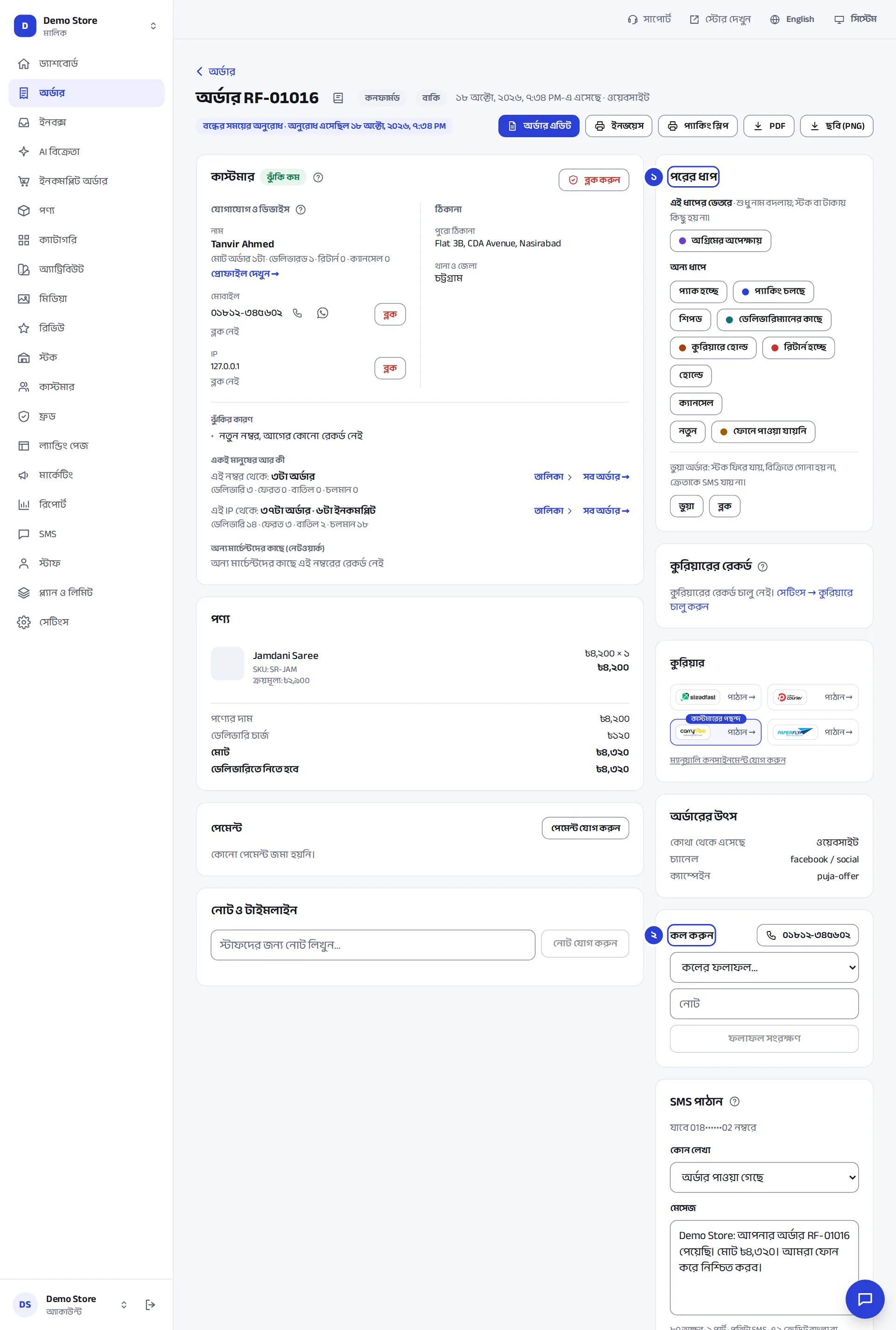
পরের ধাপ ১ কার্ডে শুধু সেই অবস্থাগুলো আসে যেখানে এই অর্ডার এখন যেতে পারে।
- যে অবস্থায় নেবেন সেই বোতাম চাপুন, যেমন কনফার্মড।
- ক্যানসেল, হোল্ডে বা রিটার্ন বাছলে কারণ লিখুন; কারণ ছাড়া বদলানো যায় না।
- নিচের “বদলান: …” বোতাম চাপুন।
- কারণটা টাইমলাইনে থাকে; ক্যানসেলের কারণ কার্ডের উপরেও দেখায়।
- রিটার্ন, ক্যানসেল হলে আর কোনো ধাপ থাকে না, লেখা আসে এই অর্ডারের আর কোনো ধাপ নেই।
- কোন অবস্থার মানে কী আর কোথা থেকে কোথায় যাওয়া যায়: অবস্থার ট্যাব। স্টকে কী হয়: অর্ডারে স্টক।
- অর্ডারের ধাপে নিজের স্ট্যাটাস থাকলে কার্ডে দুটো ভাগ আসে: এই ধাপের ভেতরে (শুধু নাম বদলায়, স্টক বা টাকায় কিছু হয় না) আর অন্য ধাপে। দেখুন অর্ডারে স্ট্যাটাস বসানো।
- কুরিয়ার বুকিংয়ের কার্ডও এই কলামে; দেখুন কুরিয়ারে বুকিং। পার্সেল কুরিয়ারের কাছে থাকলে কার্ডে তা লেখা থাকে: বাতিল, হোল্ড, ফেরত বা আগের ধাপে নিতে আগে কুরিয়ার কার্ডে ক্যানসেল / ফেরত চান দিন।
- শিপড অর্ডার রিটার্ন-এ নিলে জিজ্ঞেস করে কী ফেরত এসেছে?: যা তাকে ফেরত যাবে তাতে টিক দিন; দেখুন ফেরত এলে স্টক।
- স্টক শেষ হয়ে যাওয়ায় কনফার্ম না হলে লাল বার্তায় প্রতিটা কম পড়া পণ্য আসে (“দরকার ৩, আছে ১”), পাশে অর্ডার এডিট আর অর্ডার বাতিল করুন।
- যে অর্ডারের স্টক ছেড়ে দেওয়া হয়েছে (সময়মতো কনফার্ম হয়নি, বা যেটা স্টক আটকায় না, যেমন যাচাই না হওয়া ক্রেতার), তার উপরে হলুদ বার্তায় তা লেখা থাকে; কনফার্ম করলে বা এখনই আটকান চাপলে স্টক আটকায়।
কল করে কনফার্ম
কল করুন ২ কার্ড দিয়ে কাস্টমারকে ফোন করে ফলাফল লিখে রাখুন।
- কার্ডের ফোন নম্বরের বোতাম চাপলে ফোন থেকে কল যায়।
- কথা শেষে কলের ফলাফল… থেকে ফলাফল বাছুন।
- চাইলে নোট লিখুন।
- ফলাফল সংরক্ষণ চাপুন।
| ফলাফল | নিজে থেকে যা হয় |
|---|---|
| কনফার্ম করেছেন | অর্ডার নতুন থাকলে কনফার্মড হয়ে যায়। |
| ক্যানসেল করতে বলেছেন | অর্ডার নতুন, কনফার্মড, প্যাক হচ্ছে বা হোল্ডে থাকলে ক্যানসেল হয়; কারণ হিসেবে আপনার নোট বসে। |
| পরে কল করতে বলেছেন | আবার কল করবেন কখন ঘরে সময় দিন। সেই সময় হলে ড্যাশবোর্ডের “যা করা বাকি”-তে আবার কল করার সময় হয়েছে এ অর্ডারটা আসে (নতুন বা হোল্ডে থাকলে)। |
| ফোন ধরেননি, আগ্রহী নন, ভুল নম্বর | শুধু লেখা থাকে, অবস্থা বদলায় না। দরকার হলে নিজে হোল্ড বা ক্যানসেল করুন। |
শেষ কলের ফলাফল কার্ডে “শেষ কল: ফোন ধরেননি”-এর মতো করে আর তালিকায় অবস্থার নিচে দেখায়। প্রতিটা কল টাইমলাইনে জমা থাকে। নতুন ফলাফল রাখলে আগের কল-ব্যাকের সময় মুছে যায়।
কাস্টমারের কার্ড
বাঁ কলামের একেবারে উপরে কাস্টমার কার্ড। এর দুটো ভাগ: বড় পর্দায় পাশাপাশি, ফোনে একটার নিচে আরেকটা।
- যোগাযোগ ও ডিভাইস: নাম, তার নিচে এই কাস্টমারের আগের হিসাব (কয়টা অর্ডার, ডেলিভারড, রিটার্ন, ক্যানসেল) আর প্রোফাইল দেখুন (কাস্টমারের প্রোফাইল)। তারপর মোবাইল নম্বর, পাশে দুটো ছোট আইকন: ফোন (চাপলে কল) আর WhatsApp (চাপলে চ্যাট খোলে; মাউস রাখলে লেখা আসে “WhatsApp-এ যোগাযোগ করুন”)। বিকল্প মোবাইল, ইমেইল, ডিভাইস আর IP থাকলে সেগুলোও এখানে।
- ঠিকানা: পুরো ঠিকানা, থানা ও জেলা, চেকআউটে আপনার বাড়তি প্রশ্নের উত্তর আর কাস্টমারের নোট।
কাস্টমার ব্লক করা থাকলে শিরোনামের পাশে এই কাস্টমার ব্লক করা লেখা আসে; ঝুঁকি যাচাই হয়ে থাকলে তার মাত্রাও (ঝুঁকি কম থেকে ব্লক করা)।
ডিভাইস, IP আর ব্লক
আলাদা “ফ্রড ও ব্লক” কার্ড আর নেই; সবকিছু কাস্টমারের কার্ডেই।
- মোবাইল, ইমেইল, ডিভাইস আর IP-এর নিচে তার অবস্থা (যেমন ব্লক নেই বা “ব্লক আছে · ৭ দিন বাকি”), পাশে ছোট ব্লক বা আনব্লক বোতাম। একটা চাপলে শুধু সেটাই ব্লক করার ডায়ালগ খোলে।
- ডিভাইস মানে স্টোরের দেওয়া একটা র্যান্ডম id (ছোট করে দেখায়, মাউস রাখলে পুরোটা)।
- IPv6 ঠিকানায় পুরো /64 রেঞ্জ ব্লক আসে, কারণ একই ফোন বারবার নতুন ঠিকানা পায়।
- শিরোনামের পাশের ব্লক করুন বোতাম মোবাইল আর ডিভাইস একসাথে বেছে ব্লক করার ডায়ালগ খোলে, সেখানে এই অর্ডারও বাতিল করুনও বাছা যায়।
কার্ডের নিচে, একটা দাগের পরে:
- ঝুঁকির কারণ: ঝুঁকি যাচাই হয়ে থাকলে কারণগুলো, যেমন “আগের পার্সেল: ২টা ডেলিভারি, ৩টা রিটার্ন (সফলতা ৪০%)”।
- একই মানুষের আর কী: প্রতিটা লাইনে একটা উৎস (এই নম্বর থেকে, এই ডিভাইস থেকে, এই IP থেকে), কয়টা অর্ডার আর ইনকমপ্লিট, তার নিচে ডেলিভারি, ফেরত, বাতিল আর চলমান। তালিকা চাপলে সাম্প্রতিকগুলো সেখানেই খোলে; সব অর্ডার অর্ডারের তালিকায় সেগুলো ছেঁকে দেখায়।
- প্ল্যানে ফ্রড নেটওয়ার্ক থাকলে অন্য দোকানে (নেটওয়ার্ক) এই নম্বরের হিসাব।
ব্লক করতে কাস্টমার সামলানোর অনুমতি লাগে; অনুমতি না থাকলে অবস্থা দেখা যায়, বোতাম আসে না। অর্ডার কোনো নিয়মে হোল্ডে গেলে উপরে কেন হোল্ডে: লেখা থাকে, যেমন সীমা পেরোনো, ব্লক করা ডিভাইস, বা একই নেটওয়ার্ক থেকে অনেক যাচাই না হওয়া অর্ডার। শেষেরটায় একই নেটওয়ার্কের সব হোল্ড একসাথে ছাড়ার বোতামও সেখানে থাকে (একটা নেটওয়ার্কের সব হোল্ড একসাথে ছাড়া)। বিস্তারিত: ফ্রড যাচাই আর ব্লকলিস্ট।
কুরিয়ারের রেকর্ড
ডান কলামে পরের ধাপ-এর ঠিক নিচে কুরিয়ারের রেকর্ড কার্ড, যাতে কনফার্ম বা পাঠানোর আগেই চোখে পড়ে: আপনার কুরিয়ারগুলোতে এই কাস্টমার কয়টা পার্সেল নিয়েছেন আর কয়টা ফেরত দিয়েছেন, সব মিলিয়ে সফলতার হার আর প্রতিটা কুরিয়ারের সারি। অর্ডার আসার সাথে সাথেই পেছনে দেখা শুরু হয়; আবার দেখুন চাপলে এখনই আবার জিজ্ঞেস করে। চালু না থাকলে কার্ডে লেখা থাকে কুরিয়ারের রেকর্ড চালু নেই।, সাথে সেটিংস → কুরিয়ারে চালু করুন লিংক। সংখ্যার মানে আর চালু করা: কুরিয়ারে কাস্টমারের রেকর্ড।
অর্ডারের উৎস
অর্ডারের উৎস কার্ডে:
- কোথা থেকে এসেছে: ওয়েবসাইট, ল্যান্ডিং পেজ, ম্যানুয়াল, রিকভারি, বা কোনো চ্যাট (Messenger, Instagram, পোস্টের কমেন্ট, ওয়েবসাইটের চ্যাট)।
- চ্যানেল: হাতে বানানো অর্ডারে যেখান থেকে পেয়েছেন (ফেসবুক, ফোন কল…); অন্য অর্ডারে বিজ্ঞাপনের উৎস (utm_source / utm_medium)।
- ক্যাম্পেইন: বিজ্ঞাপনের ক্যাম্পেইন, থাকলে।
- ল্যান্ডিং পেজ আর কুপন, থাকলে।
চ্যাটে নেওয়া অর্ডারে এগুলোর নিচে চ্যাটটা খুলুন থাকে, যাঁরা ইনবক্স দেখতে পারেন তাঁদের জন্য। অর্ডার আর এডিট করা না গেলে এই কার্ডের নিচে কারণটা লেখা থাকে।
পণ্য
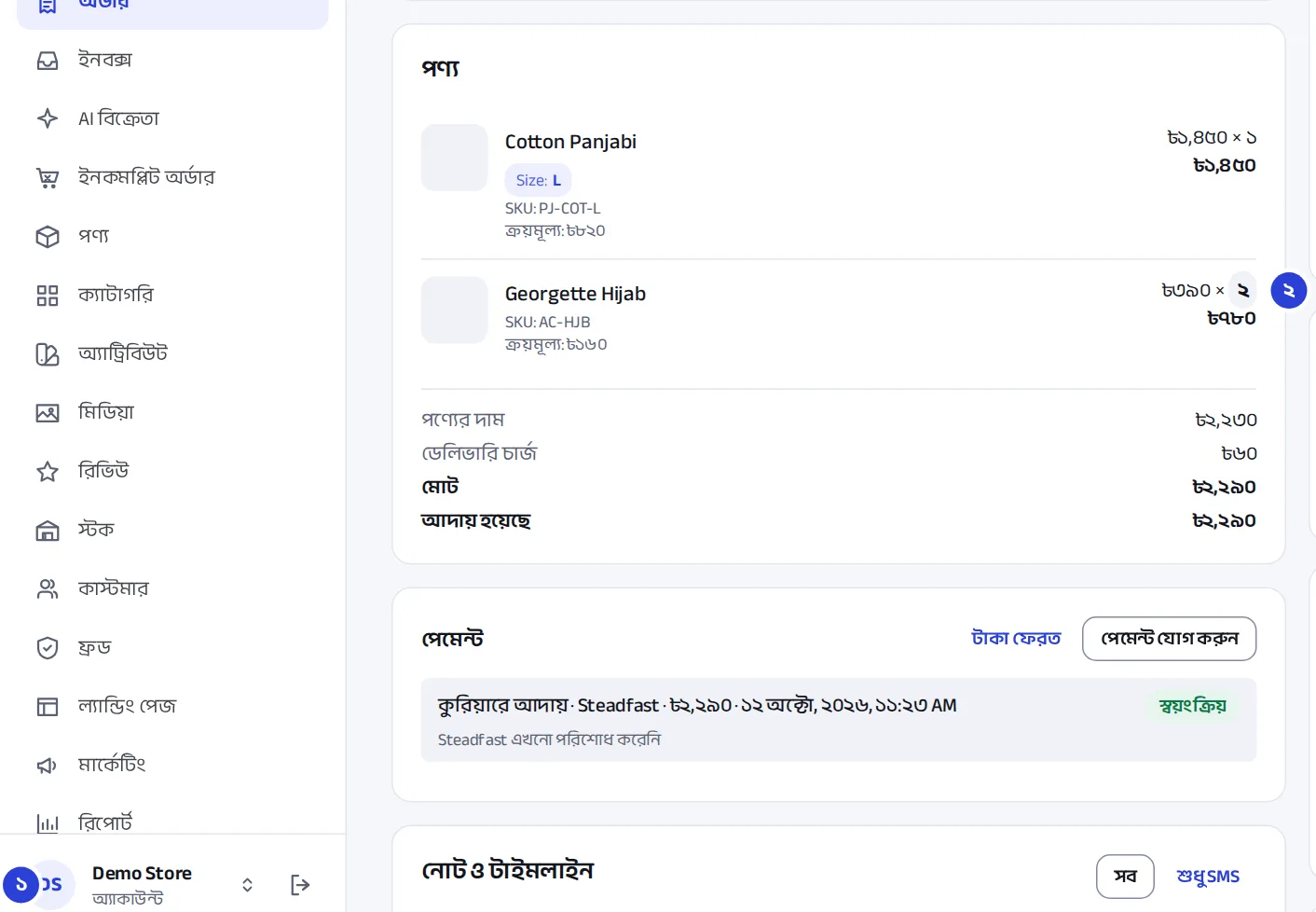
পণ্য কার্ডে প্রতিটা পণ্যের নাম, তার নিচে সাইজ/রং আলাদা চিপে ১, অ্যাট্রিবিউটের নামসহ (যেমন “সাইজ: L”, “রং: Blue”; নাম জানা না থাকলে শুধু মানটা), তার নিচে আলাদা লাইনে SKU। ডানে দাম × পরিমাণ আর লাইনের মোট; পরিমাণ একের বেশি হলে সংখ্যাটা মোটা করে দেখায় ২, যাতে প্যাক করার সময় চোখ না এড়ায়। কম্বো তার নামে একসাথে থাকে, ভেতরের পণ্যগুলো নিচে ছোট করে।
পেমেন্ট
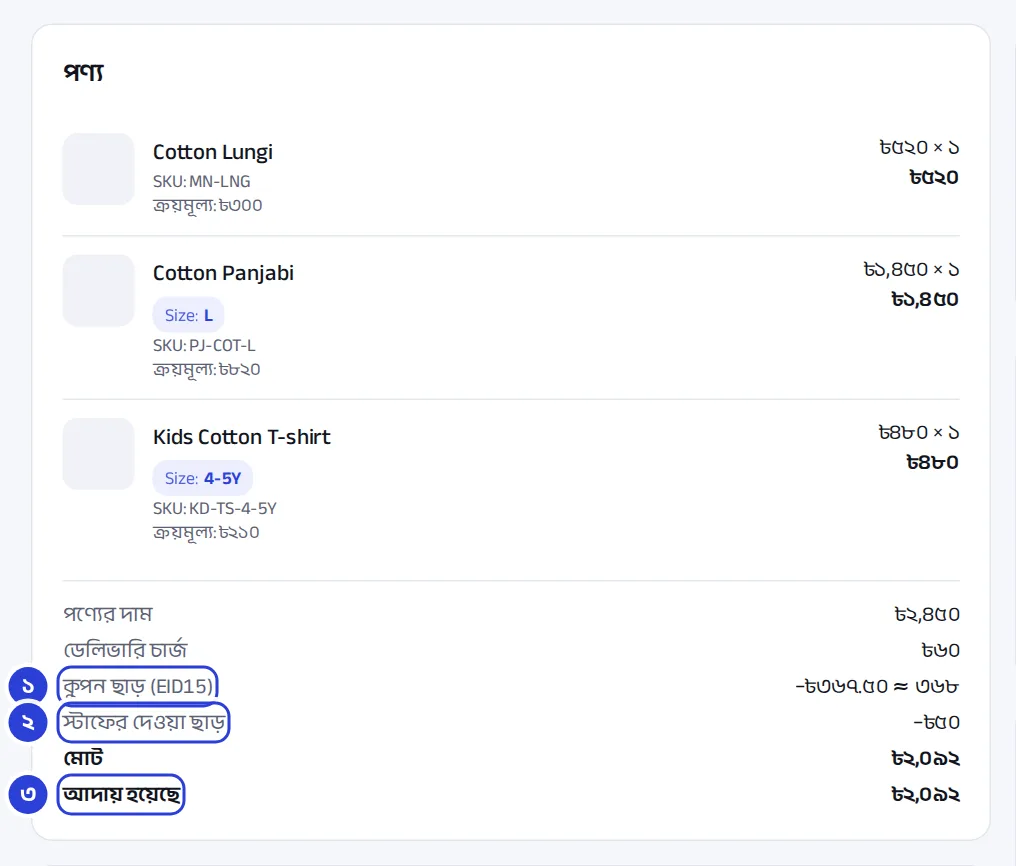
পণ্যের নিচে হিসাব: পণ্যের দাম, ডেলিভারি চার্জ, ছাড়, মোট, পরিশোধিত, দোকান অগ্রিম চাইলে অগ্রিম দরকার, আর ডেলিভারিতে নিতে হবে (কুরিয়ার যত টাকা তুলবে)। শতাংশ কুপনের ছাড় পুরো টাকায়, ক্রেতার পক্ষে উপরের দিকে; তার লাইনে পাশে আসল অঙ্কটাও দেখায়, যেমন “−৳৬৭.৭০ ≈ ৬৮” (ইনভয়েসেও)। বাকি সব হিসাব পুরো টাকায়। অর্ডার ডেলিভারি হলে শেষ লাইনে লেখা থাকে আদায় হয়েছে: আর কিছু তোলা বাকি নেই।
ছাড় যে কারণে দেওয়া, সেই অনুযায়ী আলাদা লাইনে দেখায়: কুপনের ছাড়, কোডসহ ১, ল্যান্ডিং পেজের অফার, আর স্টাফের দেওয়া ছাড় ২। ডেলিভারি হওয়া অর্ডারে শেষ লাইন আদায় হয়েছে ৩।
ক্যাশ অন ডেলিভারি আদায়
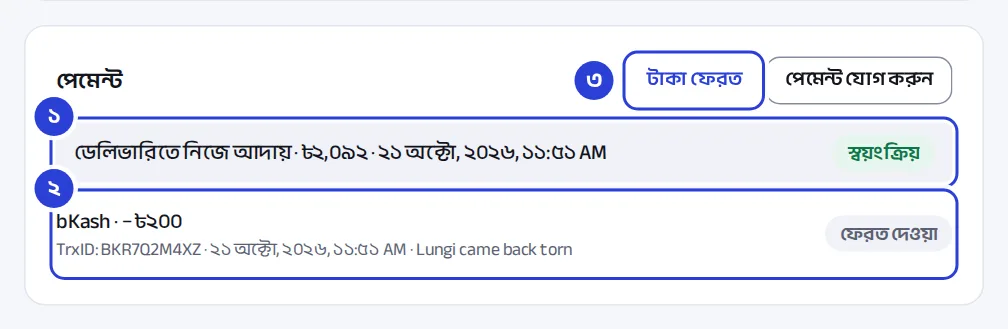
কুরিয়ার অর্ডার ডেলিভারি করলে (বা আপনি ডেলিভারি করলে) পেমেন্টের অবস্থা নিজে থেকে পরিশোধিত হয়; আংশিক ডেলিভারিতে অগ্রিম আর তোলা টাকা মিলে মোট হলে পরিশোধিত, নইলে আংশিক। পেমেন্ট কার্ডে একটা স্বয়ংক্রিয় লাইন দেখায়, যা বদলানো যায় না, যেমন “কুরিয়ারে আদায় · Steadfast · ৳১,১৩০ · ১৯ অক্টো”। কুরিয়ার পরিশোধ করলে তাতে যোগ হয় “Steadfast পরিশোধ করেছে ২০ অক্টো (SFC-…) · চার্জ ৳… · আপনার কাছে এসেছে ৳…”। পরে অর্ডার ফেরত এলে লাইনটা চলে যায়, আর পেমেন্টের অবস্থা আগে দেওয়া টাকা অনুযায়ী হয়। এই লাইন আবার পেমেন্ট হিসেবে গোনা হয় না: ড্যাশবোর্ড কুরিয়ারের টাকা কুরিয়ারের পরিশোধ থেকেই গোনে। এই বদলের আগে ডেলিভারি হওয়া অর্ডারগুলো আপডেটের সময় একবার পরিশোধিত করা হয়েছে।
কাস্টমারের পাঠানো TrxID যাচাই
কাস্টমার চেকআউটে bKash, Nagad, Rocket বা ব্যাংকে টাকা পাঠিয়ে TrxID দিলে পেমেন্ট কার্ডে সেটা যাচাই বাকি হিসেবে আসে, সাথে টাকা আর যে নম্বর থেকে।
- নিজের bKash/Nagad অ্যাপ বা ব্যাংকের হিসাবে দেখুন ওই TrxID দিয়ে সত্যিই ওই টাকা এসেছে কি না।
- মিললে যাচাই হয়েছে চাপুন। না মিললে বাতিল।
একবার বেছে নিলে সেটাই থাকে: যাচাই হওয়া বা বাতিল পেমেন্ট পরে আর বদলানো যায় না। আপনার একটু আগে সহকর্মী কেউ সিদ্ধান্ত নিয়ে থাকলে জানাবে যে পেমেন্টটা আগেই যাচাই বা বাতিল হয়েছে।
যাচাই হলে পরিশোধিত বাড়ে, ডেলিভারিতে নিতে হবে কমে, আর পেমেন্টের অবস্থা বাকি থেকে আংশিক বা পরিশোধিত হয়। SMS-এ এই খবর চালু থাকলে কাস্টমার জানতে পারেন টাকা পৌঁছেছে। ড্যাশবোর্ডের “যা করা বাকি”-তে অগ্রিম পেমেন্ট যাচাই করুন থেকে সব বাকি যাচাই একসাথে পাবেন।
নিজে পেমেন্ট যোগ করা
ফোনে বা হাতে টাকা পেলে নিজে লিখে রাখুন:
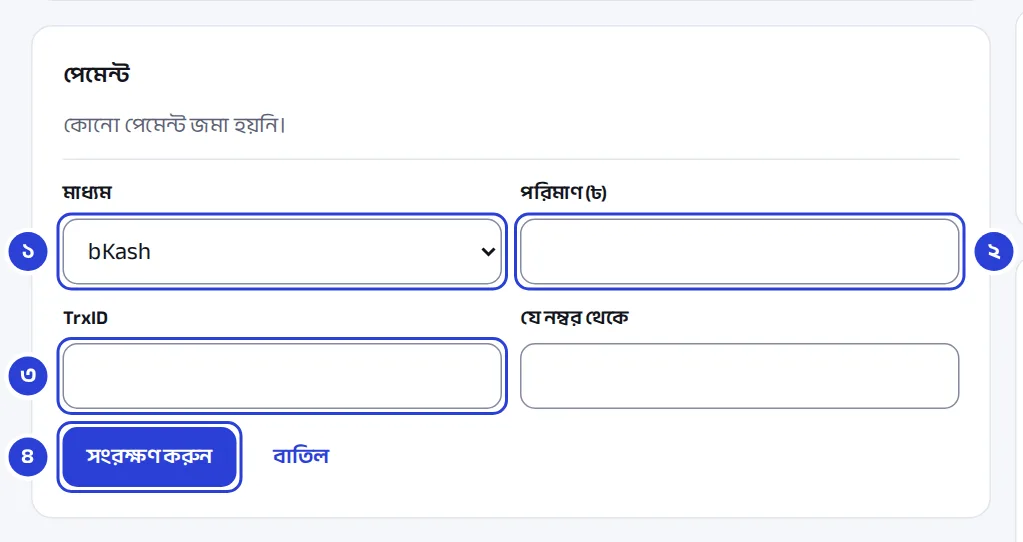
- পেমেন্ট যোগ করুন চাপুন।
- মাধ্যম ১ বাছুন: bKash, Nagad, Rocket, ব্যাংক বা নগদ টাকা।
- পরিমাণ (৳) ২ দিন।
- থাকলে TrxID ৩ আর যে নম্বর থেকে দিন।
- সংরক্ষণ করুন ৪ চাপুন।
- নিজে যোগ করা পেমেন্ট সাথে সাথে যাচাইকৃত ধরা হয়।
- একই TrxID দুবার নেওয়া যায় না (আগেরটা বাতিল না হলে)। এতে একই টাকা দুই অর্ডারে দেখানোর ভুল ধরা পড়ে।
- অগ্রিমের নিয়ম আর পেমেন্টের মাধ্যম ঠিক করা: পেমেন্ট পদ্ধতি।
টাকা ফেরত দেওয়া
কাস্টমারকে টাকা ফেরত পাঠালে (বাতিল অর্ডারের অগ্রিম, বা ফেরতের পর টাকা) সেটা লিখে রাখুন, যাতে হিসাব ঠিক থাকে:
- পেমেন্ট কার্ডে টাকা ফেরত ৩ চাপুন।
- কীভাবে ফেরত গেল (বিকাশ, নগদ, রকেট, ব্যাংক বা ক্যাশ) বাছুন, টাকার অঙ্ক, পাঠানোর TrxID (থাকলে) আর একটা নোট লিখুন।
- সংরক্ষণ করুন চাপুন।
- কাস্টমার যত দিয়েছেন তার বেশি ফেরত দেওয়া যায় না (অগ্রিম, ডেলিভারি হলে ক্যাশ অন ডেলিভারির টাকাও, আগের ফেরত বাদে)।
- কার্ডে ফেরত দেওয়া হিসেবে দেখায়, পরিশোধিত কমে (ডেলিভারি বাকি অর্ডারে কুরিয়ার তখন ততটাই বেশি তুলবে), আর যেদিন লিখলেন সেদিনের ড্যাশবোর্ডের “টাকা হাতে এসেছে” থেকে বাদ যায়। সব টাকা ফেরত গেলে পেমেন্টের অবস্থা ফেরত হয়।
- পণ্যের নিচে অর্ডারের হিসাবেও দেখায়: পরিশোধিত (অগ্রিম), তারপর ফেরত দেওয়া (−) আর নিট আদায় (আপনার কাছে যা থাকল: অগ্রিম আর ডেলিভারিতে আদায়, ফেরত বাদে)। প্রিন্ট করা ইনভয়েস আর চ্যাটে পাঠানো বিলেও ফেরতটা থাকে।
- ডেলিভারি হওয়া অর্ডারে ফেরত দিলে অর্ডারের বিক্রি কমে (রিপোর্ট, ড্যাশবোর্ডের বিক্রি আর লাভ, অর্ডারের দিনের হিসাবে) আর কাস্টমারের মোট কেনা-ও কমে, কারণ ওই টাকা আসলে বিক্রি হয়নি। ফেরতে লেখা থাকে না সেটা পণ্যের টাকা নাকি ডেলিভারি চার্জ, তাই আগে পণ্যের টাকা ধরা হয়; পণ্যের জন্য কাস্টমার যা দিয়েছেন তার বেশি অংশটুকুই ডেলিভারি চার্জ থেকে বাদ যায়। ডেলিভারির আগে ফেরত দেওয়া টাকা (অগ্রিম ফেরত, পরে দরজায় আবার দিয়েছেন) বিক্রি বদলায় না। কিছু পিস ফেরত এসে কোনগুলো রাখলেন বলে দিলে, সেগুলোর টাকা ফেরত দিলে বিক্রি দ্বিতীয়বার কমে না।
- কে লিখেছেন, টাইমলাইন আর অ্যাক্টিভিটি লগে থাকে।
- অর্ডার তালিকার অগ্রিম ফিল্টারে টাকা ফেরত দিতে হবে আছে: ফেরত বা বাতিল হওয়া অর্ডারে দেওয়া টাকা, বা অর্ডারের এখনকার দামের চেয়ে বেশি দেওয়া টাকা, যা এখনো ফেরত দেওয়া হয়নি।
স্বয়ংক্রিয় আদায়ের লাইন ১ কার্ডের উপরে থাকে; প্রতিটা পেমেন্ট আর ফেরত তার নিচে ২।
ডাউনলোড ফাইল
ডিজিটাল পণ্যের অর্ডারে পণ্যের নিচে ডাউনলোড ফাইল কার্ড থাকে। কয়টা ফাইল আর সেগুলোর অবস্থা লেখা থাকে:
- এখনো খোলেনি: অর্ডার পুরো পেমেন্ট বা ডেলিভারি হলে খুলবে, তখন কাস্টমার ইমেইলে লিংক পাবেন।
- খোলা, সাথে ডাউনলোড ইমেইল কখন গেছে (বা অর্ডারে ইমেইল নেই)।
কোডের পণ্যের (গিফট কার্ড, key, অ্যাকাউন্ট) অর্ডারে এর জায়গায় বা পাশে ডিজিটাল কোড কার্ড থাকে: দেখুন অর্ডারের পাতায় কোড।
ডাউনলোড ইমেইল আবার পাঠান কাস্টমারকে ডাউনলোড ইমেইলটা আবার পাঠায়, বোতামটা আরও ৭ দিন কাজ করে। ফাইল খোলা আর অর্ডারে ইমেইল থাকলে, অর্ডার বদলানোর অনুমতি থাকা স্টাফ এটা দেখেন। প্রতিবার পাঠানো টাইমলাইনে (ডাউনলোড লিংক ক্রেতার ইমেইলে পাঠানো হয়েছে, আবার পাঠানো হয়েছে) আর স্টোরের অ্যাক্টিভিটি লগে থাকে।
নোট আর টাইমলাইন
নোট ও টাইমলাইন কার্ডে অর্ডারের পুরো ইতিহাস, নতুনটা উপরে: অর্ডার এসেছে, প্রতিটা অবস্থা বদল (নিজের স্ট্যাটাসের বদলসহ, নাম যেমন তখন ছিল) আর তার কারণ, কল, পেমেন্ট, এডিট, কুরিয়ার বুকিং (কুরিয়ারের লোগো আর ট্র্যাকিং নম্বর), প্রতিবার প্রিন্টের পাতা খোলা (প্রিন্ট করা হয়েছে), নোট আর এই অর্ডারের প্রতিটা SMS: কোন লেখা (যেমন অর্ডার কনফার্ম), কোন sender ID থেকে গেছে (সরাসরি সেই নাম বা নম্বর, যেমন innerc বা 096…; মাউস রাখলে দেখায় আমাদের গেটওয়ে না নিজের গেটওয়ে দিয়ে গেছে; কোন পথে গেল), তারপর ছোট করে কোন নম্বরে (মাঝের অঙ্ক ঢাকা, যেমন → কাস্টমার 017••••••43), পুরো লেখা আর কী হলো (অপেক্ষায়, পাঠানো হয়েছে, পৌঁছেছে, ব্যর্থ বা যায়নি, কারণসহ)। প্রেরক মানে সেই SMS যাওয়ার সময় আসলে যেটা ব্যবহার হয়েছে, আজকের সেটিং নয়; যে SMS যায়নি (যেমন ক্রেডিট নেই) বা ১৮ অক্টোবর ২০২৬-এর আগে গেছে, তাতে প্রেরক দেখায় না। উপরের শুধু SMS চাপলে শুধু SMS-গুলো দেখায়; সব চাপলে আবার সব।
নোট লিখতে ঘরে লিখে নোট যোগ করুন চাপুন। নোট শুধু আপনার স্টাফ দেখেন, কাস্টমার নয়।
আমাদের সাপোর্ট টিম সাপোর্ট মোডে স্টোরে ঢুকে অর্ডারে কিছু করলে ঘটনার নিচে তা লেখা থাকে: “আপনার নাম (CZ সাপোর্ট: তাঁর নাম)”।
SMS পাঠান
ডান কলামে কল করুন-এর নিচের SMS পাঠান কার্ড থেকে এই অর্ডারের কাস্টমারকে নিজে SMS পাঠানো যায়।
কার্ডে লেখা থাকে SMS কোন নম্বরে যাবে, আর কত SMS ক্রেডিট বাকি (বা নিজের SMS গেটওয়ে দিয়ে যাবে)।
- কোন লেখা-তে আপনার SMS-এর একটা লেখা বাছুন (অর্ডার পাওয়া গেছে, কনফার্ম, পাঠানো হয়েছে, পৌঁছে গেছে, বাতিল…, আর SMS-ওয়ালা আপনার নিজের স্ট্যাটাস), বা নিজের লেখা। লেখায় এই অর্ডারের নাম, নম্বর, টাকা, ট্র্যাকিং লিংক আর দোকানের নাম বসানো থাকে।
- চাইলে মেসেজ-এর লেখা বদলান। নিচে অক্ষর আর পার্ট গোনা হয়: বাংলায় ৭০ অক্ষর এক পার্ট (লম্বা হলে প্রতি পার্টে ৬৭), ইংরেজিতে ১৬০ (লম্বা হলে ১৫৩)। প্রতি পার্টে ১ ক্রেডিট, সর্বোচ্চ ৬ পার্ট।
- SMS পাঠান চাপুন। SMS সাথে সাথে টাইমলাইনে অপেক্ষায় হয়ে আসে, গেলে পাঠানো হয়েছে; টাইমলাইনে লেখা থাকে কে পাঠিয়েছেন।
- নিজে থেকে যাওয়া SMS-এর নিয়মেই যায়: আপনার ক্রেডিট বা নিজের গেটওয়ে, দিনের সীমা, ব্লক তালিকা (ব্লক করা নম্বরে যায় না)। ক্রেডিট কম থাকলে যায় না, বার্তায় ক্রেডিট কিনুন লিংক আসে।
- কোনো লেখার নিজে থেকে যাওয়া SMS বন্ধ থাকলেও এখান থেকে পাঠালে যায়; বাছাইয়ের নিচে কার্ড তা জানিয়ে দেয়।
- ফ্রি আর ট্রায়াল স্টোর শুধু ডিফল্ট লেখা যেমন আছে তেমন পাঠাতে পারে: লেখার ঘর বদলানো যায় না, আর বাছাইয়ে লেখা থাকে নিজের লেখা (পেইড প্ল্যানে)। লেখা বদলানো আর নিজের লেখা পেইড প্ল্যানে বা নিজের SMS গেটওয়েতে।
- এক অর্ডারে ঘণ্টায় সর্বোচ্চ ১০টা SMS (পুরো স্টোরে ঘণ্টায় ৩০০টা), যাতে ভুল করে কাউকে সারাদিন SMS না যায়।
- অর্ডারের মোবাইল নম্বর ঠিক না থাকলে কার্ডে সেটাই লেখা আসে; আগে অর্ডার এডিট করে নম্বর ঠিক করুন।
- নিজের লেখায় কোনো লিংক রাখা যায় না (ট্র্যাকিং লিংক ছাড়া), আর যে নম্বর SMS বন্ধ করতে বলেছে সেখানে নিজের লেখা যায় না।
- অর্ডার বদলানোর অনুমতি থাকলে এই কার্ড দেখা যায়; সাপোর্ট মোডে পাঠানো যায় না। প্রতিটা পাঠানো স্টোরের অ্যাক্টিভিটি লগেও থাকে।
অর্ডার এডিট
পাঠানোর আগে কাস্টমার কিছু বদলাতে বললে অর্ডার এডিট চাপুন।
- বদলানো যায়: নাম, ফোন, বিকল্প মোবাইল, ইমেইল, ঠিকানা, জেলা-থানা, নোট, পণ্য আর পরিমাণ, ডেলিভারি চার্জ আর ছাড়।
- এডিট করা যায় শুধু নতুন, কনফার্মড, প্যাক হচ্ছে বা হোল্ডে অবস্থায়, আর কুরিয়ারে পার্সেল বুক না থাকলে। পার্সেল কুরিয়ারে গেলে বা শিপড হলে আর এডিট করা যায় না।
- পণ্য বদলালে স্টকও সেই অনুযায়ী ধরে রাখা হয়। পণ্য বা জেলা-থানা বদলালে ডেলিভারি চার্জের ঘর খালি হয়ে যায়, ফলে চার্জ আবার হিসাব হয় (জোন, ফ্রি ডেলিভারির সীমা, ওজন, বা চেকআউটে ক্রেতা যে কুরিয়ার বেছেছিলেন তার রেট); নিজে লেখা চার্জ থেকে যায়। কুপন থাকলে তার ছাড় ছাড়-এর ভেতরেই থাকে, আর নতুন পণ্য ও ডেলিভারি চার্জ অনুযায়ী আবার হিসাব হয় (শতাংশের কুপন পণ্যের দামের সাথে, ফ্রি ডেলিভারি নতুন চার্জের সাথে)।
- ক্রেতা নতুন মোটের চেয়ে বেশি টাকা আগেই দিয়ে থাকলে টাইমলাইনে লেখা থাকে কত ফেরত দিতে হবে, আর অর্ডারের পাতায় দেখায় ফেরত দিতে হবে।
- পরিবর্তন সংরক্ষণ করুন চাপলে টাইমলাইনে লেখা থাকে কী কী বদলেছে।
- অর্ডারে আগে থেকে থাকা পণ্য যে দামে বিক্রি হয়েছিল সেই দামেই থাকে; নতুন যোগ করা পণ্য আজকের দাম পায়, ফ্ল্যাশ সেল চললে সেলের দাম। নতুন মোট যা পরিশোধ হয়েছে তার চেয়ে বেশি হলে পেমেন্টের অবস্থা হয় আংশিক।
আরও পড়ুন: অর্ডারের তালিকা, প্রিন্ট, হাতে অর্ডার বানানো, নিজের অর্ডার স্ট্যাটাস।