ল্যান্ডিং পেজ এডিটর
সেকশন সাজানো, পণ্য আর অফার (কম্বো, পরিমাণভিত্তিক দাম), রঙ-ফন্ট, ঠিকানা আর SEO, সংস্করণ, প্রিভিউ আর প্রকাশ: এডিটরের সব কিছু।

এই পাতায়
এডিটরের বাঁ দিকে পাঁচটা ট্যাব, ডানে লাইভ প্রিভিউ। আপনি লেখা থামানোর এক সেকেন্ডের মধ্যে সব নিজে থেকে সেভ হয়, উপরে সেভ হচ্ছে… / সেভ হয়েছে দেখায়। সেভের পর প্রিভিউ নতুন করে লোড হয়। ল্যান্ডিং পেজে কাজ করতে মার্কেটিং: কুপন, ফ্ল্যাশ সেল, ল্যান্ডিং পেজ অনুমতি লাগে (মালিক, অ্যাডমিন আর ম্যানেজারের আছে)।
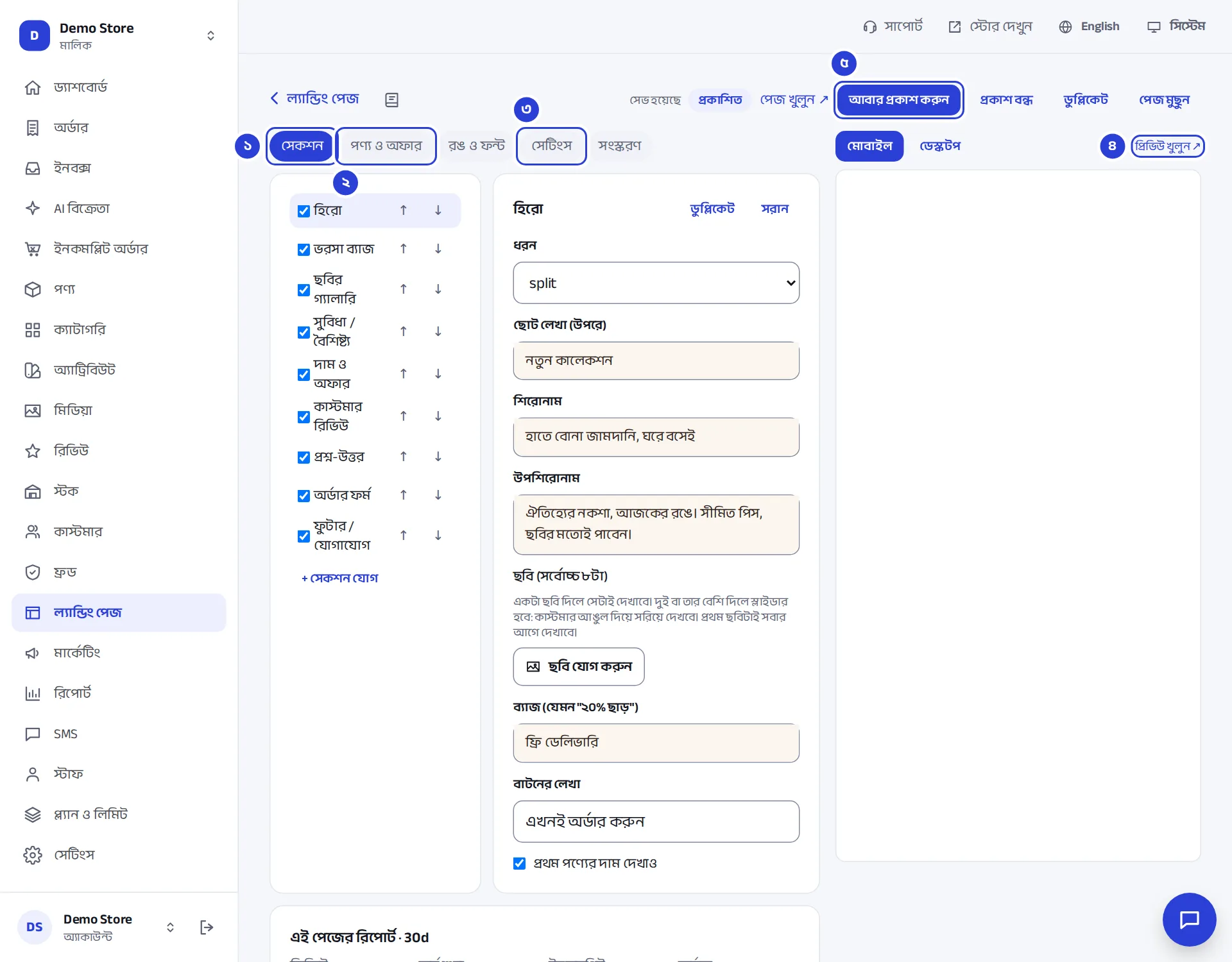
সেকশন
সেকশন ১ ট্যাবে বাঁয়ে পেজের সেকশনের তালিকা, উপর থেকে নিচে যেভাবে পেজে দেখায়।
- কোনো সেকশনের নাম চাপুন, ডানে তার ঘরগুলো খোলে।
- টিক তুলে দিলে সেকশনটা পেজে লুকায় (মুছে যায় না)।
- ↑ / ↓ চেপে উপরে-নিচে সরান।
- ডানে ডুপ্লিকেট চাপলে ঠিক নিচে একটা কপি, সরান চাপলে মুছে যায়।
- নতুন সেকশন যোগ করতে তালিকার নিচে + সেকশন যোগ চেপে ধরন বাছুন। নতুনটা একদম নিচে যোগ হয়।
কয়েকটা সেকশনে ধরন থাকে, এতে দেখতে কেমন হবে বদলায়: হিরোতে image, split বা minimal; সুবিধায় grid বা list; ছবির গ্যালারিতে grid বা scroll; রিভিউতে cards বা screenshots; দাম ও অফারে cards বা list। একটা পেজে সর্বোচ্চ ৩০টা সেকশন।
| সেকশন | কী থাকে |
|---|---|
| হিরো | পেজের শুরু: ছোট লেখা (উপরে), শিরোনাম, উপশিরোনাম, ছবি (সর্বোচ্চ ৮টা), ব্যাজ (যেমন “২০% ছাড়”), বাটনের লেখা, আর প্রথম পণ্যের দাম দেখাও |
| ভিডিও | YouTube / Facebook ভিডিওর লিংক আর থাম্বনেইল ছবি |
| সুবিধা / বৈশিষ্ট্য | সর্বোচ্চ ৮টা আইটেম, প্রতিটায় আইকন (ইমোজি), শিরোনাম আর লেখা |
| সমস্যা → সমাধান | দুই পাশে সমস্যা আর সমাধান, প্রতি লাইনে একটা (সর্বোচ্চ ৬টা), সাথে ছবি |
| ছবির গ্যালারি | সর্বোচ্চ ১২টা ছবি |
| কাস্টমার রিভিউ | সর্বোচ্চ ১২টা: নাম, রেটিং (১–৫), লেখা আর ছবি (যেমন মেসেঞ্জারের স্ক্রিনশট) |
| কাউন্টডাউন / স্টক | শেষ সময় পর্যন্ত কাউন্টডাউন; স্টক দেখানো: না, আসল স্টক বা নিজে লেখা সংখ্যা (সাথে কয়টা বাকি), আর স্টকের লেখা (খালি = ডিফল্ট) |
| দাম ও অফার | পণ্য ও অফার ট্যাবের পণ্য, কম্বো আর পরিমাণভিত্তিক দাম; এখানে শুধু শিরোনাম আর নোট |
| প্রশ্ন-উত্তর | সর্বোচ্চ ১২টা প্রশ্ন আর উত্তরের জোড়া |
| ভরসা ব্যাজ | সর্বোচ্চ ৬টা, যেমন “ক্যাশ অন ডেলিভারি”, “সারা দেশে ডেলিভারি”, আইকনসহ |
| অর্ডার ফর্ম | কাস্টমার যেখানে নাম-ফোন-ঠিকানা দিয়ে অর্ডার করেন: শিরোনাম, উপশিরোনাম, অর্ডার বাটনের লেখা (খালি রাখলে চেকআউট ফর্মের বাটনের লেখা), নোটের ঘর দেখাও, একসাথে একাধিক পণ্য বাছতে দাও (নিচে দেখুন)। ফর্মের ঘরগুলো আসে চেকআউট ফর্ম থেকে |
| এখনই অর্ডার করুন বাটন | হিরোর বাটনের মতো একটা বাটন: চাপলে কাস্টমার সোজা নিচের অর্ডার ফর্মে চলে যান। বাটনের লেখা (খালি রাখলে “অর্ডার করুন”), বাটনের নিচে ছোট লেখা (যেমন “স্টক সীমিত”), প্রথম পণ্যের দাম দেখাও, বাটন কতটা চওড়া আর বাটনের ধরন। সেকশনগুলোর মাঝে যতবার খুশি বসান। পেজে অর্ডার ফর্ম চালু না থাকলে বাটনটা দেখায় না |
| লেখা ও ছবি | লম্বা লেখা (ফাঁকা লাইনে নতুন প্যারাগ্রাফ), ছবি বাঁয়ে বা ডানে |
| ফুটার / যোগাযোগ | ছোট লেখা, ফোন, WhatsApp নম্বর, Messenger লিংক |
হিরোর স্লাইডার: হিরোতে সর্বোচ্চ ৮টা ছবি দিতে পারেন। ছবি যোগ করুন চেপে মিডিয়া লাইব্রেরি থেকে একসাথে কয়েকটা বাছুন। টেনে বা ↑ / ↓ চেপে ক্রম বদলান; প্রথম ছবিটাই সবার আগে দেখায় (শেয়ারের ছবি না দিলে লিংক শেয়ারেও এটাই যায়)। দুই বা তার বেশি ছবি দিলে image আর split ধরনে স্লাইডার হয়: কাস্টমার আঙুলে সরিয়ে দেখেন, দুই পাশে তীর আর নিচে ডট থাকে। ছবি নিজে নিজে বদলাবে চালু থাকলে প্রতিটা ছবি কতক্ষণ থাকবে (৩–১০ সেকেন্ড) পর পর ছবি বদলায়; কেউ ছবিতে হাত দিলে থেমে যায়। minimal ধরনে শুধু প্রথম ছবিটা দেখায়।
হিরোতে ছবি না দিলে: পেজে প্রথম পণ্যের নিজের ছবি দেখায় (ওটার ছবি না থাকলে পরের পণ্যের), যাতে অ্যাড থেকে আসা কাস্টমার প্রথমেই পণ্যটা দেখেন। ছবিটা শুধু দেখানো হয়, আপনার পেজে সেভ হয় না; নিজের ছবি দিলে সেটাই দেখায়। কোনো পণ্যেরই ছবি না থাকলে লেখা পেজের মাঝখানে বসে। ফোনে প্রথম স্ক্রিনেই থাকে ছবি, দাম (ছাড় থাকলে “৳… সাশ্রয়”), অর্ডারের বাটন আর এক লাইনে “ক্যাশ অন ডেলিভারি · ডেলিভারি চার্জ ৳…”: চার্জ আসে আপনার ডেলিভারি জোন থেকে, পেজ ডেলিভারি ফ্রি দিলে বা পণ্যের দাম ফ্রি ডেলিভারির সীমা ছুঁলে “ডেলিভারি ফ্রি”। নিচের অর্ডার বারেও দাম দেখায় (প্রথম পণ্যের দাম দেখাও বন্ধ করলে দেখায় না)।
আইকন: সুবিধা আর ভরসা ব্যাজের ইমোজি (💵 🚚 ↩️ ✅ 📦 ⭐ ইত্যাদি) পেজে আমাদের নিজেদের আঁকা আইকন হয়ে পেজের রঙে দেখায়, সব ফোনে একই রকম। যে ইমোজির আইকন নেই, সেটা যেমন লিখেছেন তেমন দেখায়।
এক অর্ডারে কয়েকটা পণ্য: একসাথে একাধিক পণ্য বাছতে দাও চালু থাকলে (নতুন আর পুরোনো সব পেজে শুরু থেকেই চালু) ফর্মে প্রতিটা পণ্য আর কম্বোর পাশে টিক বক্স থাকে। কাস্টমার কয়েকটায় টিক দিতে পারেন, যেমন ৩২ আর ৩৪ দুই সাইজ, আর টিক দেওয়া প্রতিটার পাশে আলাদা পরিমাণ (− / +) দেন। মোট দাম সব টিক দেওয়া পণ্য মিলিয়ে হিসাব হয়; পরিমাণভিত্তিক দাম প্রতিটা পণ্যে আলাদা করে খাটে। অন্তত একটায় টিক না দিলে অর্ডার যায় না। বন্ধ করলে আগের মতো একটাই বাছা যায়, পরিমাণের ঘর একটা।
অর্ডার ফর্মের ঘর: ল্যান্ডিং পেজের অর্ডার ফর্মে ঠিক সেই ঘরগুলোই থাকে যা ওয়েবসাইটের চেকআউটে আছে: নাম, মোবাইল, বিকল্প মোবাইল আর ইমেইল (চালু থাকলে), ঠিকানা, জেলা-থানা, নোট আর আপনার নিজের প্রশ্ন, একই নাম আর একই ঐচ্ছিক/বাধ্যতামূলক নিয়মে। এগুলো বদলাতে সেটিংস › চেকআউট ফর্ম খুলুন (চেকআউট ফর্ম); এক জায়গায় বদলালে ওয়েবসাইট আর সব ল্যান্ডিং পেজে একসাথে বদলায়। নোটের ঘর দেখাও বন্ধ করলে নোটের ঘর লুকায়, তবে চেকআউট ফর্মে নোট বাধ্যতামূলক হলে দেখাবেই। কাস্টমারের উত্তর অর্ডারের পাতায়, ইনভয়েসে আর এক্সপোর্টে থাকে।
খেয়াল রাখুন
পেজে ঠিক একটা অর্ডার ফর্ম সেকশন লাগবে। না থাকলে বা দুটো থাকলে উপরে হলুদ সতর্কতা আসে (“ঠিক একটা অর্ডার ফর্ম সেকশন লাগবে”) আর প্রকাশ করা যায় না।
সেভ না হলে
কোনো ঘরে এমন কিছু থাকলে যা পেজ নিতে পারে না (খুব লম্বা লেখা, https:// ছাড়া লিংক, মিডিয়া লাইব্রেরিতে আর নেই এমন ছবি), উপরে একটা লাল ব্যানার থেকে যায়: “শেষ সেভ হয়নি — পরিবর্তনগুলো এখনো সেভ হয়নি”। তাতে প্রতিটা সমস্যা আর সেটা কোথায় লেখা থাকে; দেখান চাপলে সোজা সেই ঘরে যায় (যে ট্যাব আর সেকশনে সমস্যা, সেখানে ছোট চিহ্ন থাকে)। ঠিক করলেই পেজ নিজে থেকে সেভ হয়।
ততক্ষণ আপনার পরিবর্তনগুলো এই ব্রাউজারে রাখা থাকে। পাতা বন্ধ বা রিলোড করে ফিরে এলে এডিটর জানায় “এই পেজের সেভ না হওয়া পরিবর্তন এই ব্রাউজারে রাখা আছে”: ফিরিয়ে আনুন চাপলে সেগুলো এডিটরে ফেরে, বাদ দিন চাপলে মুছে যায়। এগুলো শুধু ওই ব্রাউজারেই থাকে, তাই একই কম্পিউটার বা ফোনে কাজ শেষ করুন।
লেখা সাজানো ও রং
শিরোনাম, উপশিরোনাম, ব্যাজ, সুবিধা-সমস্যা-সমাধানের লেখা, রিভিউ, প্রশ্ন-উত্তর, অফারের নোট, স্টকের লেখা, লেখা ও ছবির লেখা, ফুটারের লেখা আর বাটনের নিচের ছোট লেখা সাজাতে পারেন। ঘরে ক্লিক করলে উপরে ছোট একটা টুলবার আসে:
- লেখাটুকু সিলেক্ট করুন।
- বোল্ড (B), ইটালিক (I), আন্ডারলাইন (U) বা কেটে দেওয়া লেখা (S) চাপুন। কিবোর্ডে Ctrl+B, Ctrl+I, Ctrl+U-ও চলে।
- লেখার রং বা লেখার পেছনের রং চাপলে রঙের ঘর খোলে: প্রথমে এই পেজের থিমের রংগুলো, তারপর সাদা, কালো, লাল, সবুজ, হলুদ। নিজের রং চাইলে
#1f8a4c-এর মতো কোড লিখে লাগান চাপুন। রং নেই চাপলে রংটা উঠে যায়। - ফরম্যাট মুছুন চাপলে সিলেক্ট করা লেখা আবার সাধারণ হয়ে যায়।
ঘরের ভেতরের রং পেজের আসল রং (থিম বদলালে এটাও বদলায়), তাই যা দেখছেন কাস্টমারও তা-ই দেখবেন। লেখা আর পেছনের রং কাছাকাছি হলে ঘরের নিচে হলুদ সতর্কতা আসে: ফোনে পড়তে কষ্ট হবে। সেভ আটকায় না, তবে আরও গাঢ় বা হালকা রং বেছে নেওয়াই ভালো।
উপশিরোনাম, রিভিউ, উত্তর, লেখা ও ছবি আর ফুটারের ঘরে Enter চাপলে নতুন লাইন হয় (লেখা ও ছবিতে ফাঁকা লাইনে নতুন প্যারাগ্রাফ)। বাকি ঘর এক লাইনের। সমস্যা আর সমাধানে প্রতি লাইনে একটা আইটেম।
বাটনের লেখা, লিংক, ফোন নম্বর, অর্ডার ফর্মের ঘরের নাম আর SEO-র লেখা সাধারণ লেখাই থাকে: সেখানে রং দিলে বাটন বা গুগলের ফলাফল ভেঙে যেত। অক্ষরের সীমা শুধু লেখাটুকু গোনে, রং বা বোল্ড গোনে না। আগের পেজের লেখা যেমন ছিল তেমনই থাকে, এমনকি < বা & থাকলেও।
পণ্য ও অফার
পণ্য ও অফার ২ ট্যাবে পেজে কী বিক্রি হবে।
পণ্য
- পণ্যের নাম বা SKU লিখুন ঘরে অন্তত ২ অক্ষর লিখুন, তালিকা থেকে পণ্য (ভ্যারিয়েন্ট) বাছুন। সর্বোচ্চ ১২টা।
- চাইলে পেজে যে নামে দেখাবে (খালি = ক্যাটালগের নাম) দিন।
- এই পেজের দাম দিলে এই পেজে সেটাই চলে, খালি রাখলে ক্যাটালগের দাম (পাশেই ক্যাটালগের দাম লেখা থাকে), আর পণ্যে ফ্ল্যাশ সেল চললে সেল দাম। আগের দাম (কাটা) দিলে দাম কেটে দেখায়।
অন্তত একটা পণ্য না থাকলে প্রকাশ হয় না।
কম্বো অফার
“পণ্য A + B = একটা দাম”। + কম্বো চেপে কম্বোর নাম, কম্বোর দাম আর কী কী থাকছে (উপরের তালিকার পণ্য থেকে, পরিমাণসহ) দিন, চাইলে ছবি। সর্বোচ্চ ৬টা কম্বো, প্রতিটায় ১–৬টা পণ্য। আলাদা দামের চেয়ে যতটা কম, অর্ডারে সেটা “ছাড়” হিসেবে দেখায়।
পরিমাণভিত্তিক দাম
“২টা নিলে প্রতিটা ৮৫০”। + পরিমাণভিত্তিক দাম চেপে পণ্য, কমপক্ষে (২–১০০টা) আর প্রতিটার দাম দিন। কাস্টমার এত বা বেশি নিলে প্রতিটায় এই দাম। সর্বোচ্চ ১২টা।
যে পণ্যে এই পেজের নিজের দাম বা পরিমাণভিত্তিক দাম নেই, তাতে পণ্যের নিজের বেশি কিনলে কম দাম চলে, ওয়েবসাইটের মতোই (রং-সাইজ মিলিয়ে পিস গোনা হয়); পেজের অফার কার্ডেও সেটা দেখায়। কম্বোর ভেতরের পণ্যে চলে না।
জেনে রাখুন
কম্বো বা পরিমাণভিত্তিক দামে যে পণ্য দিয়েছেন, সেটা উপরের পণ্যের তালিকাতেও থাকতে হবে, নইলে সতর্কতা আসে।
রঙ ও ফন্ট
রঙ ও ফন্ট ট্যাবে থিম (স্টোরের থিমগুলোর যেকোনোটা), মূল রঙ (খালি = থিমের) আর ফন্ট (খালি = থিমের)। স্টোরের ডিজাইন আলাদা থাকে, এটা শুধু এই পেজের।
সেটিংস
সেটিংস ৩ ট্যাবে:
- পেজের নাম: শুধু আপনার তালিকার জন্য।
- ঠিকানা (/lp/…): পেজের লিংক, যেমন
https://আপনার-স্টোর.{root}/lp/eid-panjabi। ছোট হাতের ইংরেজি অক্ষর, সংখ্যা আর-। অন্য পেজে একই ঠিকানা থাকলে সেভ হয় না। প্রকাশিত পেজের ঠিকানা বদলে সেভ করলে সাথে সাথে নতুন ঠিকানা চালু হয়, আর পুরোনো লিংক ভিজিটরকে নতুনটায় পাঠিয়ে দেয় (স্থায়ী রিডাইরেক্ট)। তবু অ্যাড চলাকালীন বদলাবেন না: অ্যাডের লিংক সরাসরি পেজটাই খোলা ভালো। - SEO শিরোনাম আর SEO বিবরণ: গুগল আর শেয়ারে যা দেখায়।
- শেয়ারের ছবি (১২০০×৬৩০): ফেসবুক-মেসেঞ্জারে লিংক শেয়ার করলে যে ছবি দেখায়।
- এই পেজের Meta Pixel ID (খালি রাখলে স্টোরের Pixel): এই পেজের জন্য আলাদা Meta Pixel, খালি রাখলে স্টোরের Pixel (ফেসবুক অ্যাডে ল্যান্ডিং পেজ)। বদলাতে পারেন শুধু মালিক বা অ্যাডমিন; ম্যানেজারের জন্য ঘরটা বন্ধ।
- এই পেজে ডেলিভারি ফ্রি: এই পেজের অর্ডারে ডেলিভারি চার্জ ০।
- মোবাইলে নিচে স্টিকি অর্ডার বাটন: মোবাইলে স্ক্রিনের নিচে সবসময় অর্ডার বাটন (শুরুতে চালু)।
- অর্ডারের পর: এই পেজেই ধন্যবাদ বার্তা (চাইলে ধন্যবাদ বার্তা (খালি = ডিফল্ট)-এ নিজের লেখা) অথবা অন্য ঠিকানায় পাঠাও (রিডাইরেক্ট লিংক (https://…)-এ একটা
https://লিংক)। - হেডার: হেডার দেখাও চালু করলে পেজের ওপরে আপনার স্টোরের হেডার দেখায় (লোগো আসে স্টোরের ডিজাইন থেকে, লোগো না থাকলে স্টোরের নাম); শুরুতে বন্ধ। এরপর বাছুন: স্ক্রল করলেও ওপরে আটকে থাকবে (শুরুতে চালু), স্বচ্ছ হেডার (ওপরে আলাদা রঙের পট্টি থাকবে না), স্ক্রল করার সময়ও স্বচ্ছ থাকবে (হালকা ঝাপসা কাচের মতো), শুধু লোগো, মাঝখানে, স্টোরের মেনু লিংক, সার্চ বাটন, ব্যাগ (কার্ট) বাটন আর “অর্ডার করুন” বাটন (চাপলে অর্ডার ফর্মে যায়) (শুরুতে চালু; বাটনের লেখা খালি রাখলে হিরোর বাটনের লেখাই)। হেডার কখনো হিরোর ছবি ঢাকে না। মোবাইলে নিচের স্টিকি অর্ডার বাটন চালু থাকলে হেডারের অর্ডার বাটন শুধু বড় স্ক্রিনে দেখায়।
সংস্করণ
সংস্করণ ট্যাবে শেষ ১০টা সেভ, তারিখসহ। এখনকারটার পাশে বর্তমান। কোনোটায় এটায় ফিরুন চাপলে সেই অবস্থাটা নতুন সংস্করণ হয়ে ফেরে। লাইভ পেজ বদলাতে এরপর আবার প্রকাশ করতে হয়।
প্রিভিউ
ডানে প্রিভিউ: মোবাইল আর ডেস্কটপ চেপে দুই মাপে দেখুন। প্রিভিউ খুলুন ↗ ৪ চাপলে নতুন ট্যাবে পুরো পেজ খোলে, ড্রাফট হলেও। ড্রাফট বা প্রকাশ না করা বদলের প্রিভিউতেও অর্ডার ফর্মে পণ্যের দাম আর মোট দেখায়, ড্রাফটের দামেই হিসাব করে। প্রিভিউর লিংক শুধু আপনার জন্য, কাস্টমারকে দেবেন না। ল্যান্ডিং পেজ বদলাতে পারেন এমন সবাই (ম্যানেজারও) প্রিভিউ দেখেন; দেখানো না গেলে এডিটর প্রিভিউর উপরে সেটা জানায়।
প্রকাশ, বন্ধ, ডুপ্লিকেট, মুছুন
উপরের বোতামগুলো (অবস্থার পাশে; প্রকাশিত পেজে সেখানে পেজ খুলুন ↗-ও থাকে):
- প্রকাশ করুন ৫: পেজ লাইভ হয়, “প্রকাশিত হয়েছে। ১ মিনিটের মধ্যে লাইভ পেজে দেখা যাবে।” দেখায়। সতর্কতা থাকলে বা সেভ বাকি থাকলে বোতাম চাপা যায় না। পেজে টেমপ্লেটের নমুনা লেখা থাকলে (যেমন “পণ্যের নাম এখানে”, “সুবিধা ১”, “এক লাইনে”, বা টেমপ্লেটের নমুনা রিভিউ) এডিটরের উপরে হলুদ সতর্কতা “টেমপ্লেটের নমুনা লেখা এখনো আছে” তালিকাসহ দেখায়; প্রতিটার পাশে দেখান চাপলে সেই ঘরে নিয়ে যায়। প্রকাশ করতে চাপলে আবার জিজ্ঞেস করে; তবুও প্রকাশ করুন চাপলে প্রকাশ হয়, তবে লাইভ পেজে ক্রেতারা ওই নমুনা লেখা দেখেন না: ঘরটা বা রিভিউটা বাদ যায়, আর নমুনা শিরোনামের জায়গায় পণ্যের নাম বসে। প্রিভিউতে নমুনা লেখা দেখায়, যাতে কোথায় বদলাতে হবে বোঝা যায়।
- প্রকাশের পর যা বদলাবেন তা আগে শুধু ড্রাফটে থাকে। লাইভে নিতে আবার প্রকাশ করুন চাপুন।
- প্রকাশ বন্ধ: পেজ আবার ড্রাফট হয়, লাইভ লিংক আর খোলে না।
- ডুপ্লিকেট: পুরো পেজের একটা কপি, নামের শেষে “(কপি)” আর ঠিকানার শেষে
-copy, ড্রাফট হিসেবে। এটাও পেজের সীমায় গোনা হয়। - পেজ মুছুন: নিশ্চিত করলে পেজ মুছে যায়, তবে এই পেজের অর্ডারগুলো থেকে যায়।
এই পেজের রিপোর্ট
ট্যাবগুলোর নিচে এই পেজের রিপোর্ট কার্ড, গত ৩০ দিনের:
- ভিজিটর: কতজন পেজটা খুলেছে। একই ফোন বা ব্রাউজার দিনে একবারই গোনা হয়, তাই রিফ্রেশ বা আবার খোলায় বাড়ে না। প্রিভিউ আর বট (যেমন অ্যাড যাচাই করা Facebook-এর ক্রলার) গোনা হয় না।
- ফর্ম শুরু: কয়জন অর্ডার ফর্মে লিখতে শুরু করেছেন।
- ইনকমপ্লিট: কয়জন লিখে অর্ডার না দিয়ে চলে গেছেন (ইনকমপ্লিট অর্ডার)।
- অর্ডার, ডেলিভারি আর বিক্রি (বাতিল বাদে)।
- কনভার্শন: অর্ডার ÷ ভিজিটর × ১০০।
আরও দেখুন: ল্যান্ডিং পেজ · ফেসবুক অ্যাডে ল্যান্ডিং পেজ