ইনভয়েস আর প্যাকিং স্লিপ প্রিন্ট
একটা বা একসাথে ১০০টা পর্যন্ত অর্ডারের ইনভয়েস বা প্যাকিং স্লিপ (পার্সেলের লেবেল) প্রিন্ট করুন, A4 কাগজে, লেবেল প্রিন্টারে বা ৮০/৫৮ mm থার্মাল প্রিন্টারে।

এই পাতায়
প্রতিটা পার্সেলে দুটো কাগজ লাগে: ইনভয়েস যায় পার্সেলের ভেতরে (কী কেনা হয়েছে, কত টাকা), আর প্যাকিং স্লিপ লাগে পার্সেলের বাইরে (কার কাছে যাবে, কত টাকা নিতে হবে)। প্রিন্টের পাতা নতুন ট্যাবে খোলে।
একটা অর্ডার প্রিন্ট
- অর্ডারের পাতা খুলুন।
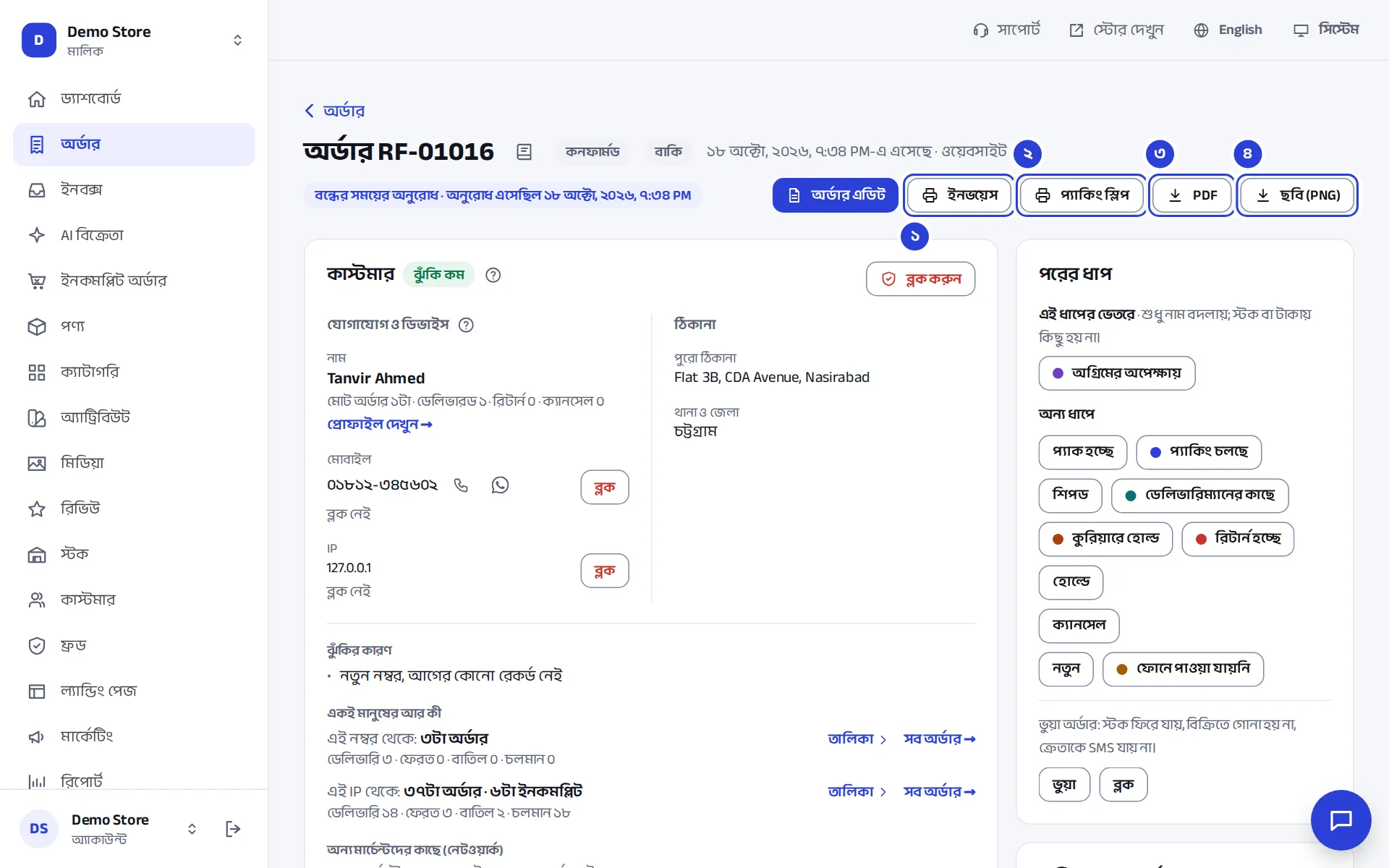
- উপরে ইনভয়েস ১ বা প্যাকিং স্লিপ ২ চাপুন।
- নতুন ট্যাবে কাগজের মাপ ঠিক করে প্রিন্ট করুন চাপুন।
অর্ডারের তালিকায় সারির মেনু থেকে প্রিন্ট চাপলেও ইনভয়েস খোলে। প্রতিবার প্রিন্টের পাতা খুললে অর্ডারের টাইমলাইনে লেখা থাকে (প্রিন্ট করা হয়েছে)।
বিল PDF বা ছবি হিসেবে
কাস্টমারকে বিল পাঠাতে (WhatsApp, ইমেইল) অর্ডারের পাতায় PDF ৩ বা ছবি (PNG) ৪ চাপুন; প্রিন্টের পাতায় একটা অর্ডারের ইনভয়েস খোলা থাকলে সেখানেও এই বোতাম আছে।
- এটা হুবহু আপনার প্রিন্ট করা A4 ইনভয়েস: একই নকশা, একই লেখা, একই ফন্ট (বাংলা ফন্ট না থাকা ফোনেও যুক্তাক্ষর ঠিক দেখায়)।
- ছবি (PNG) দিলে A4-এর প্রতি পাতা একটা ছবি, ১০৮০ px চওড়া। ছোট অর্ডার এক পাতা; লম্বা অর্ডারে প্রতি পাতার আলাদা লিংক আসে।
- প্রথমবার কয়েক সেকেন্ড লাগে; একই বিল আবার চাইলে সাথে সাথে আসে। অর্ডার বদলালে নতুন বিল বানানো হয়।
- AI বিক্রেতা Messenger বা Instagram-এ কাস্টমারকে বিল পাঠালে এই ছবিটাই পাঠায়।
- “এখন বিল বানানো যাচ্ছে না” দেখালে পাশের প্রিন্ট পাতা খুলুন চেপে প্রিন্টের ঘরে “PDF হিসেবে সংরক্ষণ” বাছুন, বা একটু পরে আবার চেষ্টা করুন।
একসাথে অনেক অর্ডার
- অর্ডার তালিকায় অর্ডারগুলোর পাশে টিক দিন। যেমন কনফার্মড ট্যাব খুলে উপরের বক্সে টিক দিলে পাতার সবগুলো বাছাই হয়।
- বাছাইয়ের বারে প্রিন্ট চাপুন।
- নতুন ট্যাবে উপরে লেখা থাকে কয়টা অর্ডার। দরকার হলে ইনভয়েস থেকে প্যাকিং স্লিপ-এ বদলান।
- প্রিন্ট করুন চাপুন।
- একবারে সর্বোচ্চ ১০০টা অর্ডার; বেশি বাছলে প্রথম ১০০টা আসে। অর্ডার নম্বরের ক্রমে সাজানো থাকে।
ইনভয়েস আর প্যাকিং স্লিপে কী থাকে
| ইনভয়েস | প্যাকিং স্লিপ | |
|---|---|---|
| দোকানের লোগো (না থাকলে নাম) | আছে | আছে: শুধু লোগো, লোগো না থাকলে দোকানের নাম |
| দোকানের ফোন, ঠিকানা আর ইমেইল | আছে | নেই |
| অর্ডার নম্বর আর তারিখ | আছে | আছে |
| কাস্টমারের নাম, ফোন, বিকল্প নম্বর, ঠিকানা, থানা-জেলা | আছে (ক্রেতা) | বড় করে (যার কাছে যাবে) |
| পণ্যের নাম, সাইজ/রং, SKU, পরিমাণ আর দাম | আছে | নেই |
| পণ্যের দাম, ডেলিভারি চার্জ, ছাড় (কুপনের নামসহ), মোট, পরিশোধিত | আছে | নেই |
| অগ্রিম পেমেন্ট: bKash/Nagad, টাকা আর TrxID | আছে | নেই |
| ডেলিভারিতে নিতে হবে টাকা, বা পুরো টাকা পরিশোধিত | বক্সে | বড় বক্সে; পরিশোধিত হলে কোনো টাকা নেবেন না |
| বারকোড | অর্ডার নম্বরের | কুরিয়ারের ট্র্যাকিং আইডির (বুক না হলে অর্ডার নম্বরের) |
| কুরিয়ার, ডেলিভারি জোন আর ওজন | কুরিয়ার আর ট্র্যাকিং আইডি | আছে |
| QR কোড: আপনার স্টোরে অর্ডারের ট্র্যাকিং পাতা | আছে | আছে |
| কাস্টমারের নোট | আছে | নেই |
| চেকআউটে আপনার নিজের প্রশ্নের উত্তর (অতিরিক্ত তথ্য, যেমন “সাইজ: XL”) | আছে | নেই |
| আমাদের থেকে কেনার জন্য ধন্যবাদ! আর অনুমোদিত স্বাক্ষর-এর দাগ | আছে | নেই |
- থার্মাল প্রিন্টারে ইনভয়েস ছোট রসিদ হয়ে আসে: দোকানের লোগো, নাম, ফোন আর ঠিকানা, অর্ডার নম্বর আর তারিখ, কাস্টমারের নাম, ফোন আর ঠিকানা, পণ্য, হিসাব আর পেমেন্ট, QR কোড আর ধন্যবাদের লাইন। বারকোড, কুরিয়ার, নোট, অতিরিক্ত তথ্য আর স্বাক্ষরের দাগ শুধু A4 ইনভয়েসে।
- প্যাকিং স্লিপে পণ্যের নাম বা দাম কখনো থাকে না, তাই পার্সেল হাতে নিয়ে কেউ বুঝতে পারে না ভেতরে কী আছে। প্যাক করার সময় পণ্য মিলিয়ে নিন ইনভয়েস দেখে।
- ফোন নম্বর, অর্ডার নম্বর আর ট্র্যাকিং আইডি কাগজে সবসময় ইংরেজি অঙ্কে ছাপা হয়, যাতে রাইডার সহজে ডায়াল করতে পারেন আর হাবের স্ক্যানার মিলিয়ে নিতে পারে।
- বারকোড সাধারণ বারকোড স্ক্যানারে পড়া যায়। অর্ডারের তালিকার খোঁজার ঘরে স্ক্যান করলে অর্ডারটা বের হয়।
- QR স্ক্যান করলে আপনার স্টোরের ট্র্যাকিং পাতা খোলে। অর্ডারের খবর দেখার আগে সেখানে কাস্টমারের ফোন নম্বর চাওয়া হয়, তাই অন্য কেউ স্ক্যান করলেও কিছু দেখতে পায় না।
- লোগো, দোকানের ফোন, ঠিকানা আর ইমেইল এবং ইনভয়েসের নিচের রঙিন দাগের রং আসে স্টোরের ডিজাইন থেকে (পাবলিশ করা ফুটার, স্টোরের ফুটারে যা দেখায় সেটাই)। সেখানে ফোন না থাকলে ফুটারের WhatsApp নম্বর, তাও না থাকলে সাপোর্ট বাটনের নম্বর ছাপা হয়। খালি রাখা তথ্য ছাপা হয় না।
- নিচে ছোট করে “Powered by Coder Zone BD” লেখা থাকে। যে প্ল্যানে স্টোরের নিচের এই লেখা সরানো যায়, সেখানে এখানেও থাকে না।
কাগজের মাপ
কাগজ থেকে বাছুন। প্রতিটা কাগজের জন্য আলাদা মাপ মনে থাকে এই কম্পিউটারে, তাই পরের বার আবার বাছতে হয় না।
ইনভয়েস:
- A4: সাধারণ প্রিন্টার। প্রতিটা অর্ডার আলাদা পাতায়।
- থার্মাল ৮০mm আর থার্মাল ৫৮mm: রসিদের প্রিন্টার। সব অর্ডার পরপর, মাঝে কাটার দাগ।
প্যাকিং স্লিপ:
- A4 (এক পাতায় ৪টা): সাধারণ প্রিন্টারে এক পাতায় ৪টা লেবেল। ভাঙা দাগ বরাবর কেটে পার্সেলে লাগান।
- লেবেল ৪×৬ ইঞ্চি, লেবেল ৩×৩ ইঞ্চি, লেবেল ২×৩ ইঞ্চি: লেবেল প্রিন্টারের স্টিকার। প্রতিটা অর্ডার একটা লেবেলে।
- থার্মাল ৮০mm আর থার্মাল ৫৮mm: রসিদের প্রিন্টারে লেবেল, পরপর।
প্রিন্টের ডায়ালগে কাগজের মাপ এখানে বাছাই করা মাপের সমান রাখুন আর স্কেল ১০০%। লেবেল প্রিন্টারে প্রিন্টারের সেটিংসেও লেবেলের মাপ ঠিক থাকতে হবে। ছোট লেবেল পর্দায় পড়তে কষ্ট হলে উপরের − আর + দিয়ে বড় করে দেখুন; প্রিন্টে এর কোনো প্রভাব নেই।
টিপ
কুরিয়ারে বুক করার পরে প্যাকিং স্লিপ প্রিন্ট করলে বারকোডে কুরিয়ারের ট্র্যাকিং আইডি আসে। দেখুন কুরিয়ারে বুকিং।
আরও পড়ুন: অর্ডারের তালিকা, অর্ডারের পাতা।