একাধিক স্টোর আর স্টোর বদল
এক লগইনে আপনার নিজের আর যেখানে স্টাফ, সব স্টোর খোলে। উপরে বাঁয়ের স্টোর বদলের মেনু দিয়ে এক স্টোর থেকে আরেকটায় যান। আরেকটা স্টোর খোলা, স্টাফের নিজের প্রথম স্টোর, আর মালিক ও স্টাফ কে কী দেখেন।

এই পাতায়
dashboard.{root}-এ একবার লগইন করলেই আপনার সব স্টোর খোলে: নিজের স্টোর, আর যেসব স্টোরে আপনি স্টাফ। প্রতিটা স্টোরের পণ্য, অর্ডার, স্টাফ আর প্ল্যান আলাদা, আর এক স্টোর থেকে আরেকটায় যেতে এক চাপই যথেষ্ট।
স্টোর বদলের মেনু
স্টোরের ড্যাশবোর্ডে উপরে বাঁয়ে (ফোনে উপরের বারে) এখন যে স্টোরে আছেন সেটা দেখায়: লোগো বা নামের প্রথম অক্ষর, স্টোরের নাম আর সেখানে আপনার রোল। এটা চাপলে স্টোর বদলের মেনু খোলে:
- আপনার স্টোরগুলো, প্রতিটার পাশে সেখানে আপনার রোল। এখন খোলা স্টোরে টিক চিহ্ন। নিজের স্টোরও আছে আবার অন্যের স্টোরে স্টাফও হলে দুটো ভাগে দেখায়: আগে আপনার স্টোর, তারপর যেখানে আপনি স্টাফ।
- স্থগিত স্টোর তালিকায় থাকে, পাশে লাল স্থগিত চিহ্ন (স্টোর স্থগিত হলে)।
- ৮টার বেশি স্টোর হলে উপরে স্টোর খুঁজুন ঘর আসে, নাম বা ঠিকানা লিখে তালিকা ছোট করুন।
- নতুন স্টোর: আরেকটা স্টোর খুলুন (নিচে দেখুন)।
- সব স্টোর: আমার স্টোর পাতা, প্রতিটা স্টোরের একটা করে কার্ড (আমার স্টোর)।
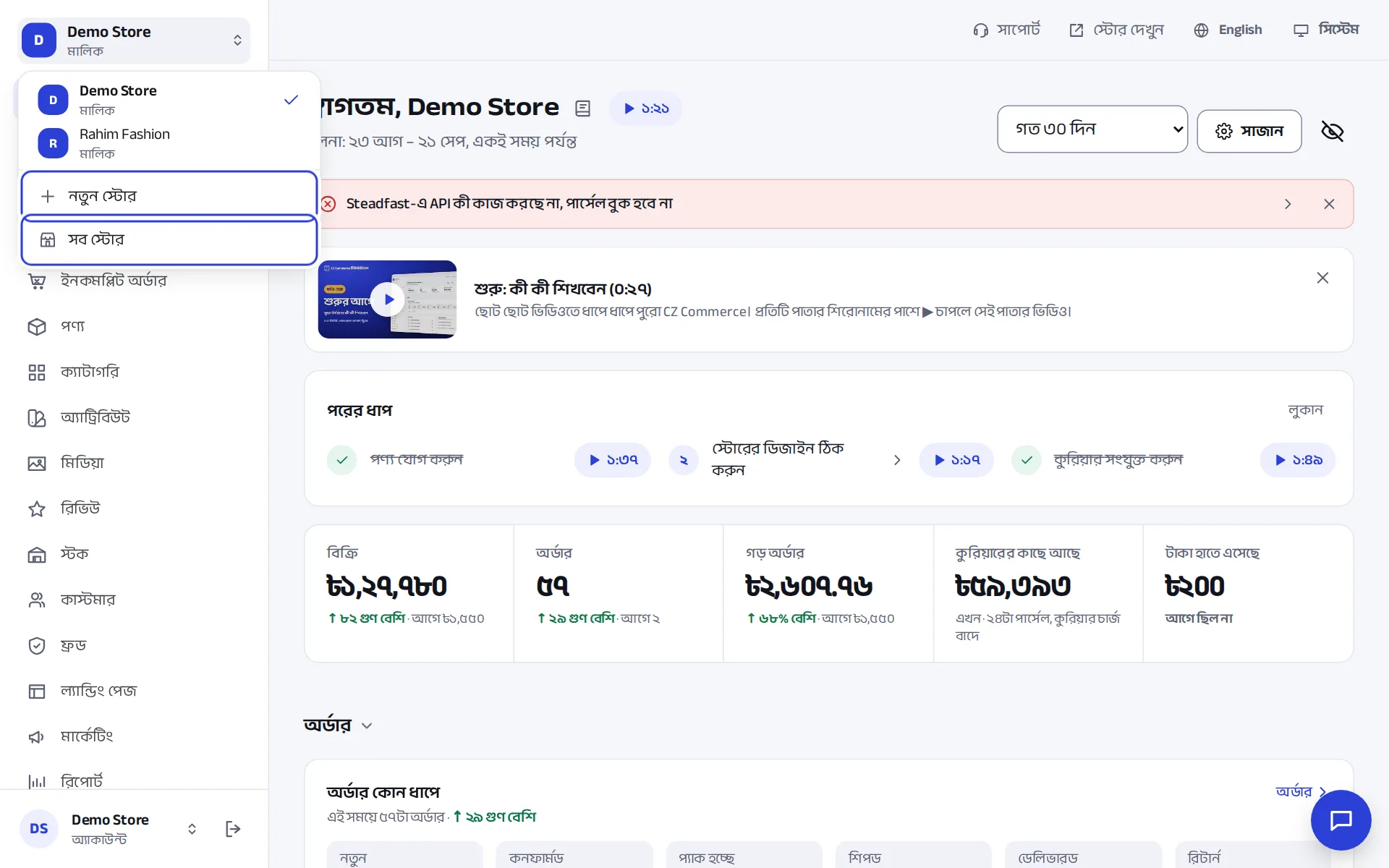
স্টোর বাছলে সেই স্টোরের হোম পাতা খোলে, আগের পাতাটা নয়: এক স্টোরের অর্ডার বা পণ্য আরেক স্টোরে থাকে না। পাতাটা নতুন করে লোড হয়, তাই এক স্টোরের কিছু কখনো আরেক স্টোরে দেখায় না।
টিপ
ড্যাশবোর্ডে স্টোরের প্রতিটা পাতার নিজের ঠিকানা আছে, যেমন
dashboard.{root}/s/rahim-fashion/orders। তাই দুই ট্যাবে দুই স্টোর পাশাপাশি খোলা রাখা যায়, আর কোনো স্টোরের পাতার লিংক (ইমেইলে বা বুকমার্কে) সরাসরি সেই স্টোরেই খোলে।
লগইনের পর কোথায় পৌঁছাবেন
- একটা স্টোর থাকলে সোজা সেই স্টোরের ড্যাশবোর্ড।
- একাধিক থাকলে এই ব্রাউজারে শেষবার যে স্টোর খুলেছিলেন সেটা; তা না থাকলে আমার স্টোর।
- কোনো স্টোর না থাকলে প্রথম স্টোর খুলুন।
আরেকটা স্টোর খোলা
স্টোর বদলের মেনুতে বা আমার স্টোর পাতায় নতুন স্টোর চাপুন। ফর্ম প্রথম স্টোরের মতোই (নতুন স্টোর খোলা)। স্টোর তৈরি হলেই খুলে যায়, আপনি তার মালিক, আর তখন থেকে সেটা স্টোর বদলের মেনুতে থাকে।
এক অ্যাকাউন্টে কয়টা স্টোর রাখা যায় তা স্টোরগুলোর প্ল্যানের ওপর নির্ভর করে (স্টোরের সীমা)।
স্টাফের নিজের প্রথম স্টোর
অন্যের স্টোরে কাজ করলেও নিজের স্টোর খুলতে বাধা নেই। শুধু স্টাফ হিসেবে যোগ দিয়ে থাকলেও নতুন স্টোর আপনার জন্যও আছে:
- স্টোর বদলের মেনুতে নতুন স্টোর চাপুন।
- ফর্ম পূরণ করুন। বোতামের উপরে লেখা থাকে এটা আপনার নিজের প্রথম স্টোর, খুললে আপনি এর মালিক হবেন: ব্যবহারের শর্তাবলি আর গোপনীয়তা নীতি-তে সম্মতির টিক দিন।
- স্টোর খুলুন চাপুন।
এই প্রথম স্টোরে আপনি মার্চেন্ট হয়ে যান: আপনার নিজের অ্যাকাউন্ট তৈরি হয়, সাথে নিজের ওয়ালেট, রেফারেল আর সাপোর্ট। যেসব স্টোরে স্টাফ ছিলেন সেখানে আগের মতোই স্টাফ থাকেন; সেসব স্টোরে কিছু বদলায় না, আপনি কী করতে পারবেন তা সেই স্টোরের মালিকই ঠিক করেন।
মালিক আর স্টাফ কে কী দেখেন
| অ্যাকাউন্টের মালিক | শুধু স্টাফ | |
|---|---|---|
| স্টোর বদলের মেনুতে | নিজের স্টোর, আর যেখানে স্টাফ | যেসব স্টোরে কাজ করেন |
| স্টোরের ভেতরে পাতা | নিজের স্টোরে সব | রোল যতটুকু দেয় (স্টাফ ও রোল) |
| অ্যাকাউন্টের মেনু | প্রোফাইল, ওয়ালেট, রেফারেল, সাপোর্ট, লগআউট | প্রোফাইল আর লগআউট |
| প্ল্যান ও লিমিট-এ বিলিং | নিজের স্টোরে সবসময় | শুধু যে স্টোরে মালিক বিলিংয়ের অনুমতি দিয়েছেন (বিলিং) |
অ্যাকাউন্টের মেনু বাঁ মেনুর নিচে: আপনার নাম, তার নিচে লেখা অ্যাকাউন্ট (ফোনে আরও-র ভেতরে)। ওয়ালেট-এ থাকে ব্যালেন্স, টপ-আপ আর আপনার সব স্টোরের ইনভয়েস (বিলিং ও ওয়ালেট)।
প্রোফাইল, ভাষা আর থিম আপনার নিজের, সব স্টোরে একই (আমার প্রোফাইল)।
আরও দেখুন: লগইন, ড্যাশবোর্ড পরিচিতি।