নতুন পণ্য যোগ করা
নাম, ছবি, সাইজ-রঙের অ্যাট্রিবিউট, দাম, স্টক, ক্যাটাগরি আর SEO দিয়ে পণ্য বানান। ডিজিটাল পণ্যে ফাইল দিন, কেনার পর কাস্টমার ডাউনলোড করবেন।

এই পাতায়
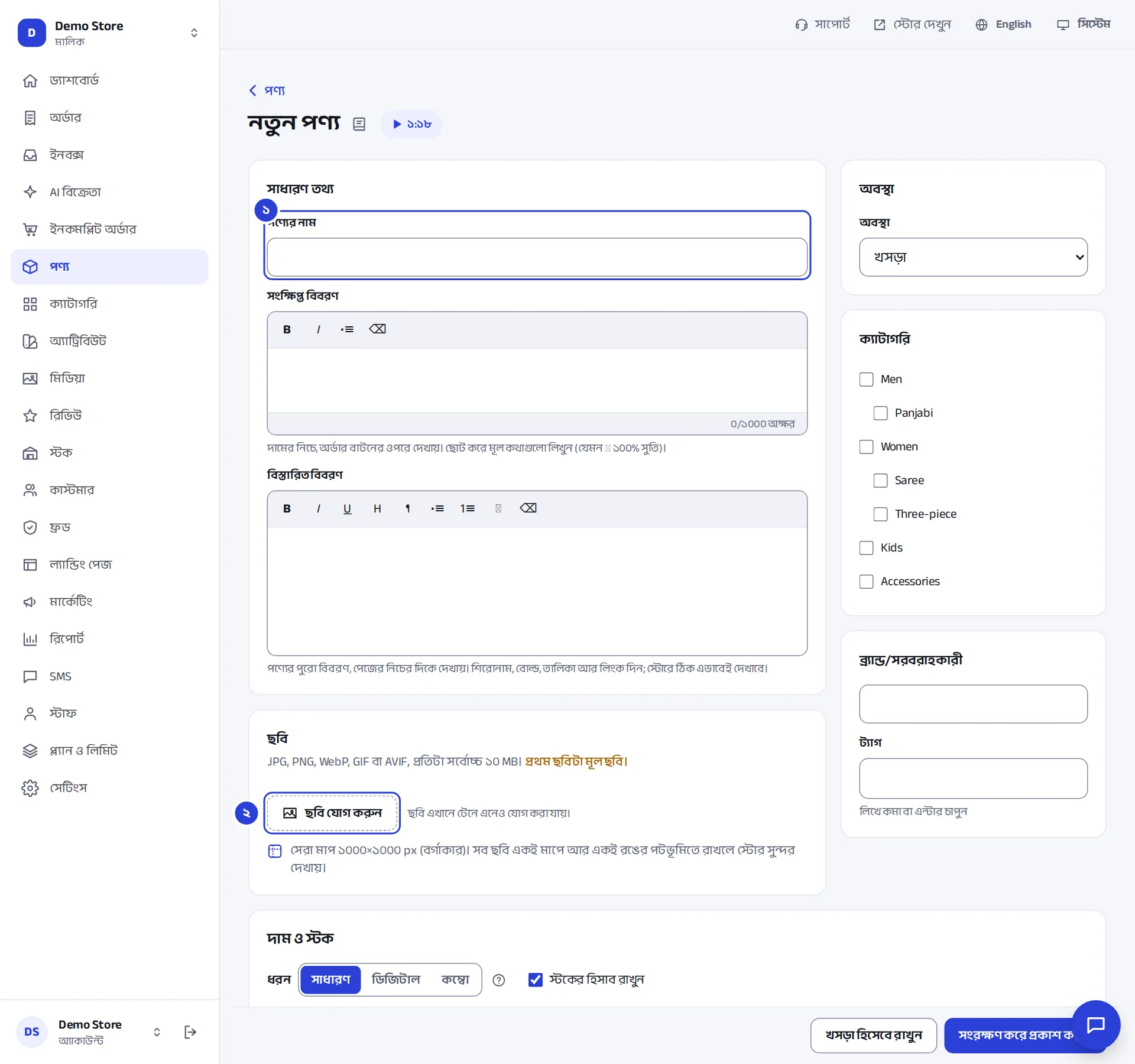
পণ্য পাতায় নতুন পণ্য চাপলে পণ্যের ফর্ম খোলে। বাঁয়ে পণ্যের তথ্য, ডানে অবস্থা, ক্যাটাগরি আর ব্র্যান্ড। ছবি, দাম আর স্টক দিলেই পণ্য বিক্রির জন্য তৈরি।
নাম আর বিবরণ
- পণ্যের নাম ১ লিখুন (সর্বোচ্চ ২০০ অক্ষর)।
- সংক্ষিপ্ত বিবরণ-এ ছোট করে মূল কথাগুলো লিখুন (যেমন “✅ ১০০% সুতি”)। এটা পণ্যের পাতায় দামের নিচে, অর্ডার বাটনের ওপরে দেখায়। বোল্ড, ইটালিক আর বুলেট তালিকা চলে, সর্বোচ্চ ১০০০ অক্ষর; খালি রাখলে কিছুই দেখায় না।
- বিস্তারিত বিবরণ-এ পণ্যের পুরো কথা লিখুন, পাতার নিচের দিকে দেখায়। শিরোনাম, বোল্ড, তালিকা আর লিংক দেওয়া যায়; স্টোরে ঠিক এভাবেই দেখাবে।
ছবি
- ছবি অংশে ছবি যোগ করুন ২ চাপুন। মিডিয়ার পপআপ খোলে, আগের সব ছবিসহ: যে ছবিগুলো চান যে ক্রমে চান সেই ক্রমে চাপুন (ছবি বেশি হলে নাম দিয়ে খুঁজুন), অথবা নতুন আপলোড-এ নতুন ছবি দিন। তারপর ব্যবহার করুন চাপুন। দেখুন মিডিয়া।
- প্রথম ছবিটাই মূল ছবি, চারপাশে রঙের দাগ থাকে। ছবির নিচের ← → দিয়ে আগে-পরে সরান, সরান দিয়ে বাদ দিন।
কম্পিউটার থেকে ছবি টেনে সরাসরি ছবি কার্ডেও ছাড়তে পারেন। দোকানে আগে থেকেই আছে এমন ছবি আর আপলোড হয় না: লাইব্রেরির ছবিটাই নেওয়া হয়।
- JPG, PNG, WebP, GIF বা AVIF চলে; প্রতিটা সর্বোচ্চ ১০ MB, একটা পণ্যে সর্বোচ্চ ৩০টা ছবি।
- ফোনের বড় ছবি আপলোডের আগে ব্রাউজারেই ছোট হয়ে যায়, তাই সরাসরি ক্যামেরার ছবি দিতে পারেন।
- সবচেয়ে ভালো দেখায় ১০০০×১০০০ px বর্গাকার ছবিতে। সব ছবি একই মাপে আর একই রঙের পটভূমিতে রাখলে স্টোর গোছানো লাগে।
টিপ
কাস্টমার ইনবক্সে কোনো পণ্যের ছবি পাঠালে AI বিক্রেতা এই ছবিগুলো মিলিয়েই পণ্যটা খুঁজে বের করে: প্রতিটা পণ্যের ছবি, আর ভ্যারিয়েন্টের নিজের ছবি যেখানে দেখতে আলাদা (যেমন আলাদা রং)। মূল ছবি পরিষ্কার হলে আর প্রতিটা রঙের আলাদা ছবি দিলে ঠিক পণ্যটা খুঁজে পাওয়া সহজ হয়।
সাইজ, রং: অ্যাট্রিবিউট আর ভ্যারিয়েন্ট
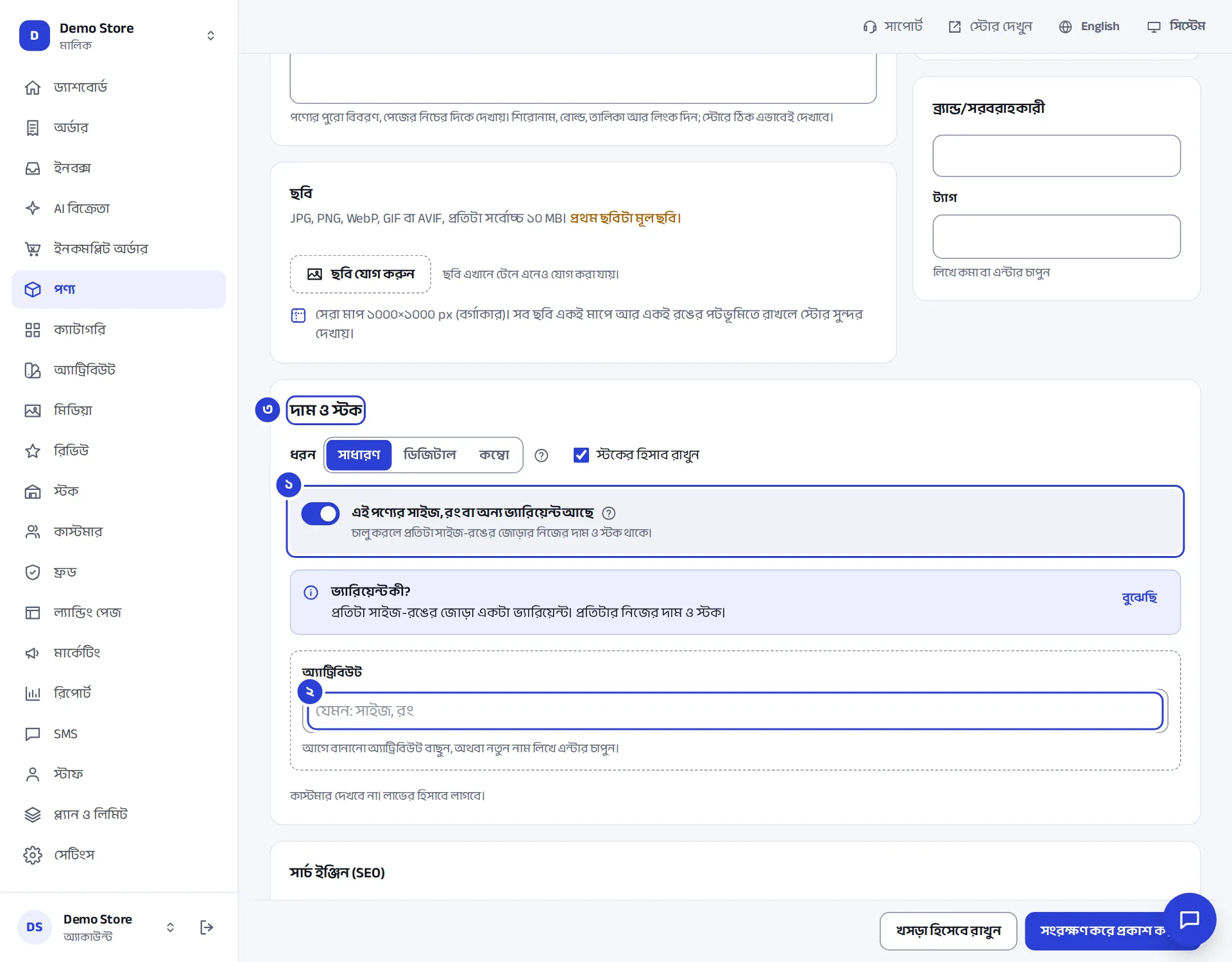
একই পণ্যের কয়েকটা সাইজ বা রং থাকলে দাম ও স্টক অংশে এই পণ্যের সাইজ, রং বা অন্য ভ্যারিয়েন্ট আছে সুইচ ১ চালু করুন। প্রতিটা সাইজ-রঙের জোড়া একটা ভ্যারিয়েন্ট, যার নিজের দাম ও স্টক। সুইচ বন্ধ থাকলে পণ্যের একটাই দাম আর একটাই স্টক।
- অ্যাট্রিবিউট ঘরে ২ আগে বানানো অ্যাট্রিবিউট বাছুন (যেমন সাইজ), অথবা নতুন নাম লিখে এন্টার চাপুন। নতুন অ্যাট্রিবিউটের পাশে নতুন লেখা থাকে; স্টোরে দেখাবে-তে বেছে নিন বোতাম, রঙ বা ছবি।
- মানের ঘরে মান লিখে এন্টার বা কমা চাপুন, অথবা তালিকা থেকে বাছুন। মানে স্পেস চলে, যেমন
Navy Blue। নতুন মানের রঙ বা ছবি এখানেই দেওয়া যায়: রঙের মানের পাশের গোল ঘরে চাপলে রঙ বাছা যায় (লাল, নীল, Black-এর মতো চেনা নামে রঙ নিজে থেকে বসে), ছবির মানের পাশের ছোট ঘরে চাপলে মিডিয়ার পপআপ খোলে। আগে বানানো মানের রঙ বা ছবি বদলান অ্যাট্রিবিউট পাতায়। - দরকার হলে অ্যাট্রিবিউট যোগ করুন চেপে আরেকটা দিন (সর্বোচ্চ ৩টা)। অ্যাট্রিবিউটের ⋯ মেনুতে উপরে নিন (স্টোরে এই পণ্যে আগে দেখাবে) আর অ্যাট্রিবিউট সরান।
- নিচের টেবিলে ৩ প্রতিটা জোড়ার (যেমন M / লাল) একটা সারি নিজে থেকে তৈরি হয়। উপরে লেখা থাকে কয়টা, যেমন “৬টা ভ্যারিয়েন্ট (৩ সাইজ × ২ রং)”।
- যে জোড়া বিক্রি করবেন না, সারির ⋯ থেকে সরান। বাদ দেওয়া জোড়া উপরে “২টা বাদ আছে” লেখায় দেখায়: সেখানে চাপলে জোড়াগুলোর তালিকা আসে, + দিয়ে একটা ফেরান; সব যোগ করুন চাপলে সবগুলো ফিরে আসে।
- একটা পণ্যে সর্বোচ্চ ১০০টা চালু ভ্যারিয়েন্ট, প্রতিটা অ্যাট্রিবিউটে সর্বোচ্চ ৫০টা মান। বেশি হলে উপরে হিসাব দেখায়, যেমন “৬ × ৫ × ৪ = ১২০, সীমা ১০০”।
- পরে নতুন অ্যাট্রিবিউট যোগ করলে আগের ভ্যারিয়েন্টগুলো নতুন অ্যাট্রিবিউটের প্রথম মান পায়; তাদের দাম, স্টক আর ইতিহাস একই থাকে।
- সারির চালু সুইচ বন্ধ করলে ভ্যারিয়েন্টটা আর বিক্রি হয় না, কিন্তু স্টক আর ইতিহাস থাকে (আর্কাইভ)। নিচের আর্কাইভ করা ভ্যারিয়েন্ট তালিকা থেকে ফেরান, অথবা তার মাল অন্য ভ্যারিয়েন্টে স্টক সরান।
- সংরক্ষণে কোনো ভ্যারিয়েন্ট আর্কাইভ হলে বা মুছে গেলে আগে একটা তালিকা দেখায়, যেমন “লাল / M: আর্কাইভ হবে, হাতে ৫ রয়ে যাবে”। ইতিহাস থাকা ভ্যারিয়েন্ট কখনো মোছে না। কোনো অ্যাট্রিবিউট সরালে সেখানেই বেছে নিন কোন মানের দাম ও স্টক থাকবে।
টিপ
দাম (৳), আগের দাম (৳), ক্রয়মূল্য (৳) আর ওজন (গ্রাম) কলামের নামের পাশে দুটো বোতাম: ↓ প্রথম সারির মান সব সারিতে কপি করে, ≡ একটা মান লিখে সব সারিতে বসায়। কয়েকটা সারিতে টিক দিলে নিচে বার আসে: দাম বসান, ক্রয়মূল্য বসান, স্টক যোগ করুন, ছবি, চালু/বন্ধ, সরান। নতুন সারিতে দাম আর ক্রয়মূল্য প্রথম সারি থেকে আগেই বসানো থাকে।
অ্যাট্রিবিউটের তালিকা
সাইজ, রঙের মতো অ্যাট্রিবিউট আর তাদের মান স্টোরের সব পণ্যের জন্য একটাই তালিকায় থাকে, মেনুর অ্যাট্রিবিউট পাতায়। পণ্যের পাতায় নতুন অ্যাট্রিবিউট বা মান বানালে সেখানেও যোগ হয়। মান সাজানো, রঙ বা ছবি দেওয়া, নাম বদলানো আর মোছা: দেখুন অ্যাট্রিবিউট।
দাম, ক্রয়মূল্য আর স্টক
দাম ও স্টক টেবিলের প্রতিটা সারিতে:
| ঘর | কী দেবেন |
|---|---|
| দাম (৳) | বিক্রির দাম, লাগবেই। যেমন 1250 বা 1250.50। |
| আগের দাম (৳) | ছাড়ের আগের দাম। দিলে স্টোরে কেটে দেখায়। |
| ক্রয়মূল্য (৳) | আপনি কত দিয়ে কিনেছেন। কাস্টমার দেখবে না; লাভের রিপোর্টে লাগে। |
| SKU | আপনার নিজের কোড, যেমন PJ-M। |
| বারকোড | পণ্যের গায়ের বারকোড। |
| ওজন (গ্রাম) | ওজন অনুযায়ী ডেলিভারি চার্জ হিসাবে লাগে। |
| স্টক | নতুন সারিতে শুরুর স্টক: এখন হাতে কতটা আছে। |
| ছবি | পণ্যের ছবিগুলোর একটা, অথবা লাইব্রেরি থেকে মিডিয়ার যেকোনো ছবি (সেটা পণ্যের ছবিতেও যোগ হয়)। স্টোরে এই ভ্যারিয়েন্ট বাছলে গ্যালারি সেই ছবিতে যায়। |
-
বারকোড আর ওজন (গ্রাম) টেবিলে দেখাতে আরও কলাম চাপুন। ক্রয়মূল্য (৳) দেখায় শুধু ক্রয়মূল্য দেখার অনুমতি থাকলে।
-
SKU আর বারকোড পুরো স্টোরে একটাই হতে হবে; অন্য পণ্যে থাকলে সংরক্ষণ হবে না।
-
পণ্য একবার সংরক্ষণের পর স্টকের ঘরে বিক্রিযোগ্য সংখ্যা আর স্টক বদলান থাকে; ভ্যারিয়েন্ট ছাড়া পণ্যে লেখা থাকে “বিক্রিযোগ্য ১২ · হাতে ১৫ · আটকানো ৩”। সেখান থেকে মাল আসা বা গুনে বসানো করুন; দেখুন স্টক বদলানো।
বেশি কিনলে কম দাম
একসাথে বেশি পিস নিলে প্রতি পিসের দাম কমাতে দাম ও স্টক-এর নিচে বেশি কিনলে কম দাম অংশে + বেশি কিনলে কম দাম যোগ করুন চাপুন। যেমন ডেনিম প্লাজো ৳৭০০, অফার “২ পিস নিলে ৳৬৫০ করে, ৪ পিস বা বেশি নিলে ৳৬২৫ করে”:
| ঘর | কী দেবেন |
|---|---|
| কত পিস বা বেশি নিলে | যত পিস থেকে এই দাম, ২ থেকে ১০০০। 2 দিলে ২, ৩, ৪… সব পিসেই এই দাম (বেশি পিসের আলাদা দাম থাকলে সেটা)। |
| কীভাবে কমবে | প্রতি পিসের দাম হবে (যেমন 650), নাকি প্রতি পিসে ছাড় (যেমন 50: ৳৭০০-এর পিস ৳৬৫০, ৳৭৫০-এর পিস ৳৭০০)। সাইজে দাম আলাদা হলে ছাড়টাই সহজ। |
| কোন ভ্যারিয়েন্টে | সব ভ্যারিয়েন্টে, নাকি শুধু কিছু ভ্যারিয়েন্টে: তখন অপশনের মানগুলো বাছুন (যেমন কোমর ৫০ থেকে ৬৫)। |
- রং বা সাইজ মিলিয়ে নিলেও পিস একসাথে গোনা হয়: এক পিস নীল আর এক পিস কালো মানে ২ পিস। শুধু কিছু ভ্যারিয়েন্টে দিলে গোনা হয় শুধু সেই ভ্যারিয়েন্টগুলোর পিস।
- নিচের ক্রেতা যা দেবেন বক্সে প্রতিটা দামের জন্য দেখায় কত পিসে মোট কত পড়বে। সর্বোচ্চ ৬টা দাম দেওয়া যায়।
- দাম ভ্যারিয়েন্টের নিজের দামের বেশি হতে পারে না, আর বেশি পিসে প্রতি পিসের দাম কম পিসের চেয়ে বেশি হতে পারে না; ভুল হলে লাল লেখায় বলে দেয়।
- ওয়েবসাইটের কার্ট আর চেকআউট, ল্যান্ডিং পেজ (যে পণ্যে পেজের নিজের দাম নেই), হাতে নেওয়া অর্ডার আর AI সেলসম্যান, সব জায়গায় একই দাম ধরে। স্টোরে পণ্যের দামের নিচে “২ পিস নিলে ৳৬৫০ করে” দেখায়, পণ্যের ছবিতে “২+ পিসে ছাড়”।
- ফ্ল্যাশ সেল চললে সেলের দাম আর এই দামের মধ্যে যেটা কম সেটাই ধরে, দুটো একসাথে না। কুপন তার পরে, কমে যাওয়া দামের ওপর।
- অর্ডারে, বিলে আর ইনভয়েসে লাইনের নিচে লেখা থাকে “২ পিস অফার: ৳৭০০ → ৳৬৫০”; বিক্রির রিপোর্টে মোট কত ছাড় গেল দেখায়।
- কম্বোতে দেওয়া যায় না: কম্বোর দামই তার অফার।
লিংক আর SEO
সার্চ ইঞ্জিন (SEO) অংশে:
- লিংক (slug): পণ্যের ঠিকানার শেষ অংশ। খালি রাখলে নাম থেকে নিজে তৈরি হয়; বাংলা নাম ইংরেজি অক্ষরে লেখা হয় (যেমন “জামদানি শাড়ি” থেকে
jamdani-shari)। শুধু ছোট হাতের ইংরেজি অক্ষর, সংখ্যা আর হাইফেন চলে, আর দুটো পণ্যের লিংক এক হতে পারে না। - SEO শিরোনাম (২০০ অক্ষর) আর SEO বিবরণ (৫০০ অক্ষর): গুগলে যা দেখাবে। খালি রাখলেও চলে: SEO বিবরণ খালি থাকলে সংক্ষিপ্ত বিবরণের লেখা, সেটাও না থাকলে বিস্তারিত বিবরণের শুরুটা নেওয়া হয়।
অবস্থা, ধরন আর স্টকের হিসাব
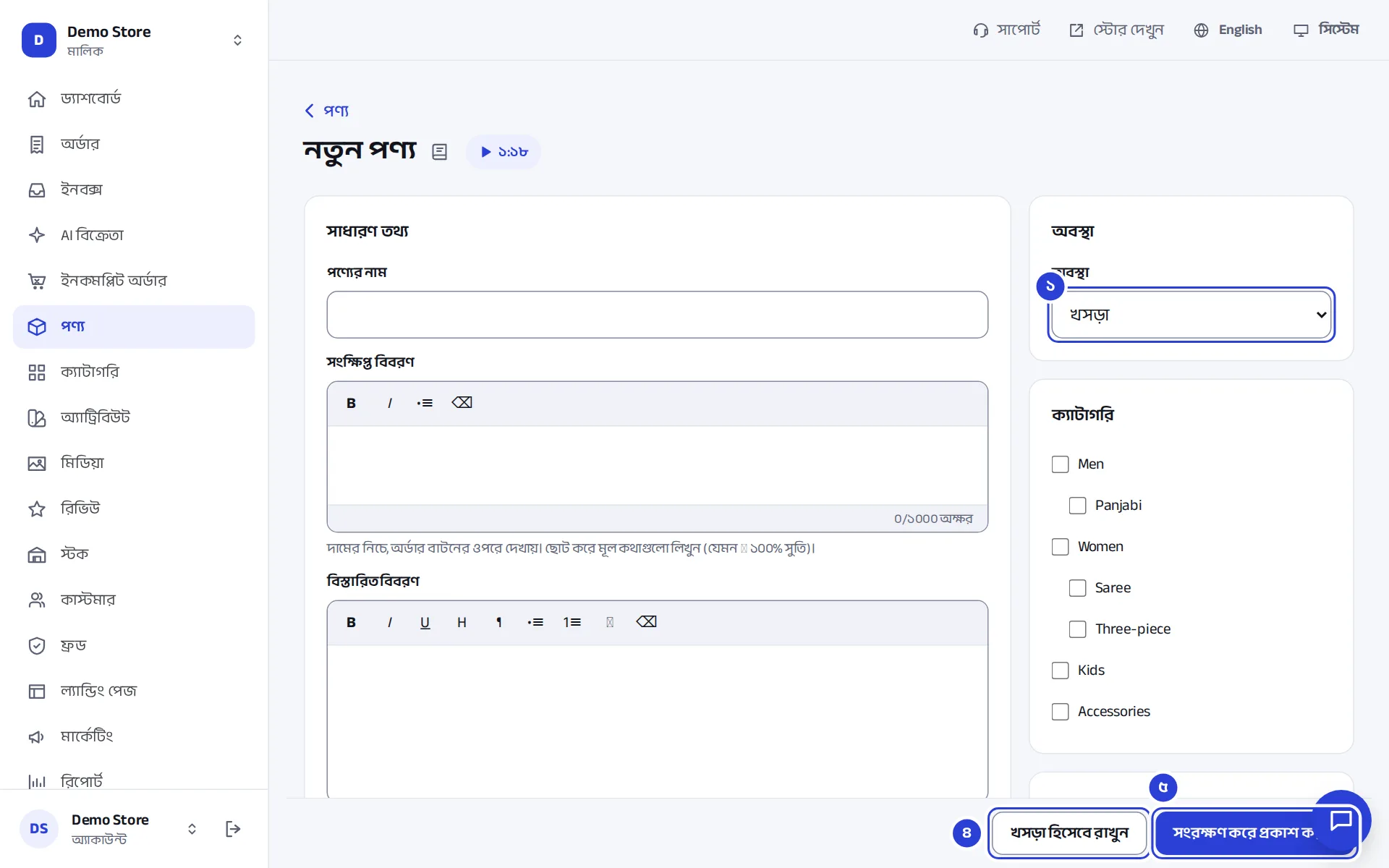
- ডানের অবস্থা ১: খসড়া, চালু বা আর্কাইভ। শুধু চালু পণ্য স্টোরে দেখা যায়।
- দাম ও স্টক অংশের উপরে ধরন: সাধারণ, ডিজিটাল বা কম্বো। ডিজিটাল বাছলে ডিজিটাল ফাইল অংশ আসে; কম্বো বাছলে স্টকের জায়গায় কম্বোতে যা আছে আসে (কম্বো)। অর্ডার বা স্টকের ইতিহাস হওয়ার পর কম্বো আর অন্য ধরনের মধ্যে বদলানো যায় না।
- শুধু সাধারণ পণ্যে তার পাশে স্টকের হিসাব রাখুন: টিক থাকলে অর্ডার এলে স্টক ধরে রাখা হয় আর স্টক শেষ হলে আর বিক্রি হয় না। টিক তুললে স্টকের কলাম চলে যায়, যত খুশি বিক্রি হয়। ডিজিটাল পণ্যের স্টক গোনা হয় না; কম্বোর স্টক আসে তার অংশগুলো থেকে।
ক্যাটাগরি, ব্র্যান্ড আর ট্যাগ
- ক্যাটাগরি: যে যে ক্যাটাগরিতে পণ্যটা থাকবে তাতে টিক দিন (একসাথে কয়েকটা চলে)। কয়েকটা হলে ☆ দিয়ে মূল ক্যাটাগরি বাছুন; স্টোরের ব্রেডক্রাম্ব আর “আরও দেখুন” এটাই ধরে। ক্যাটাগরি না থাকলে আগে ক্যাটাগরি বানান।
- ব্র্যান্ড/সরবরাহকারী: চাইলে ব্র্যান্ড বা যার থেকে কেনেন তার নাম।
- ট্যাগ: লিখে কমা বা এন্টার চাপুন। ট্যাগে স্পেস চলে। সর্বোচ্চ ২০টা।
ডিজিটাল ফাইল
ই-বুক, কোর্স, টেমপ্লেটের মতো পণ্যে কাস্টমার কেনার পর ফাইল নামাবেন।
- ধরন-এ ডিজিটাল বাছুন।
- ডিজিটাল ফাইল অংশে ফাইল যোগ করুন চাপুন। যেকোনো ধরনের ফাইল, প্রতিটা সর্বোচ্চ ২০০ MB, একটা পণ্যে সর্বোচ্চ ২০টা।
- প্রতিটা ফাইলের পাশের ঘরে কাস্টমার যে নামে দেখবে সেই নাম দিন।
- সংরক্ষণ করুন।
কাস্টমার কীভাবে পাবেন:
- অর্ডারের পেমেন্ট পুরো হলে (পরিশোধিত) বা অর্ডার ডেলিভারড হলে ফাইলগুলো খোলে।
- ইমেইলে: অর্ডারে ইমেইল থাকলে (চেকআউট ফর্মে ইমেইলের ঘর চালু করুন) ফাইল খোলার সঙ্গে সঙ্গে কাস্টমার ডাউনলোড লিংকসহ একটা ইমেইল পান, প্রতি অর্ডারে একবার, স্টোর SMS পাঠাতে পারুক বা না পারুক। ইমেইল যায় আপনার স্টোরের নামে, স্টোরের ভাষায়, SMS আর ইমেইল-এ অর্ডারের ইমেইল বন্ধ থাকলেও। ইমেইলে একটা ফাইল ডাউনলোড করুন বোতাম থাকে, যেটা আপনার স্টোরের ট্র্যাকিং পাতায় ফাইলগুলো খোলে; বোতামটা ৭ দিন কাজ করে, প্রতিবার নতুন লিংক দেয়। ইমেইলে নিজে কোনো ফাইলের লিংক থাকে না।
- ট্র্যাকিং পাতায়: স্টোরের অর্ডার ট্র্যাকিং পাতায় অর্ডার নম্বর আর ফোন নম্বর দিয়ে ঢুকলে ডাউনলোডের লিংক দেখায় শুধু ফোনে পাঠানো ৬ সংখ্যার কোড দেওয়ার পরে, যাতে কেউ শুধু ফোন নম্বর আর অর্ডার নম্বর জেনে ফাইল নিতে না পারে। স্টোর “শুধু অর্ডার নম্বর + মোবাইল”-এ ট্র্যাক করলেও অর্ডারটা সঙ্গে সঙ্গে দেখায়, আর ফাইলের জন্য কোড যায় (কোডে SMS ক্রেডিট লাগে)।
- স্টোর SMS পাঠাতে না পারলে (ক্রেডিট শেষ, গেটওয়ে নেই) ট্র্যাকিং পাতায় অর্ডার দেখায়, কিন্তু লিংক দেখায় না। অর্ডারে ইমেইল থাকলে বলা হয় লিংক ইমেইলে গেছে (ঠিকানাটা দেখায়
r***@gmail.com-এর মতো করে); না থাকলে কাস্টমারকে বলা হয় ফাইলের জন্য আপনার সঙ্গে যোগাযোগ করতে। কাস্টমার অ্যাকাউন্টে (মোবাইল কোড দিয়ে) ঢুকলেও অর্ডারের পাতায় লিংক পান। - ফাইলের প্রতিটা লিংক ১ ঘণ্টা কাজ করে। পরে লাগলে ট্র্যাকিং পাতা আবার খুললে নতুন লিংক আসে।
- ইমেইল হারিয়েছে, বা ৭ দিন পার? অর্ডারের পাতায় ডাউনলোড ফাইল কার্ডে ডাউনলোড ইমেইল আবার পাঠান: দেখুন অর্ডারের পাতা।
- পেমেন্ট যাচাইয়ের নিয়ম: অর্ডারের পেমেন্ট।
জেনে রাখুন
ফাইলের ডিজিটাল পণ্যের স্টক গোনা হয় না, তাই সেটা কখনো “স্টক শেষ” হয় না। গিফট কার্ড, key বা অ্যাকাউন্ট বিক্রি করলে কোড দিন: তখন বাকি কোডই স্টক। দেখুন ডিজিটাল কোড আর সাবস্ক্রিপশন।
সংরক্ষণ আর প্রকাশ
পাতার নিচের বারে:
- নতুন পণ্যে খসড়া হিসেবে রাখুন ৪: সংরক্ষণ হবে, স্টোরে দেখাবে না।
- সংরক্ষণ করে প্রকাশ করুন ৫: সংরক্ষণ করে সাথে সাথে চালু করে দেয়।
- আগে সংরক্ষণ করা পণ্যে সংরক্ষণ করুন থাকে; পণ্য চালু থাকলে শুধু এটাই।
মোছা না আর্কাইভ
পণ্যের পাতার একদম নিচে, সংরক্ষণের বারের ঠিক উপরে মুছুন আছে।
- মোছা যায় শুধু তখন, যখন পণ্যটার কোনো স্টকের ইতিহাস নেই। শুরুর স্টক দিলে, মাল এলে বা একটা অর্ডার এলেও ইতিহাস তৈরি হয়; তখন মোছা যাবে না, আর্কাইভ করুন।
- আর্কাইভ করলে বিক্রি বন্ধ হয়, পুরোনো অর্ডার আর হিসাব ঠিক থাকে। আর্কাইভ করা পণ্য প্ল্যানের পণ্যের সীমায় গোনা হয় না।
আরও পড়ুন: পণ্যের তালিকা, অ্যাট্রিবিউট, স্টক আর স্টকের ইতিহাস, Excel/CSV দিয়ে ইমপোর্ট।