Steadfast-এ ওয়েবহুক বসানো
Steadfast-এর প্যানেলে আমাদের ওয়েবহুক ঠিকানা আর token বসালে পিকআপ, ডেলিভারি আর ফেরতের খবর সাথে সাথে অর্ডারে চলে আসে।

এই পাতায়
ওয়েবহুক হলো Steadfast থেকে আপনার স্টোরে আসা একটা খবর: পার্সেল পিকআপ হলো, ডেলিভারি হলো বা ফেরত এলো, সাথে সাথে অর্ডারের অবস্থা নিজে থেকে বদলে যায়। একবার বসালেই হয়, প্রতিদিন কিছু করতে হয় না।
জেনে রাখুন
আগে Steadfast যুক্ত করে নিন (কুরিয়ার যুক্ত করা)। যুক্ত হওয়ার পরই ওয়েবহুক ঠিকানা আর token দেখা যায়।
ঠিকানা আর token কপি করুন
- সেটিংস › কুরিয়ার খুলুন।
- কুরিয়ার ট্যাবে Steadfast-এর পাশে খুলুন চাপুন। কার্ডে Webhook: অর্ডারের অবস্থা নিজে থেকে আপডেট অংশটা খুঁজুন।
- Webhook ঠিকানা (Callback URL) ১ এর পাশের কপি চেপে ঠিকানাটা কপি করুন।
- Token / Secret ২ এর পাশের কপি চেপে token কপি করুন।
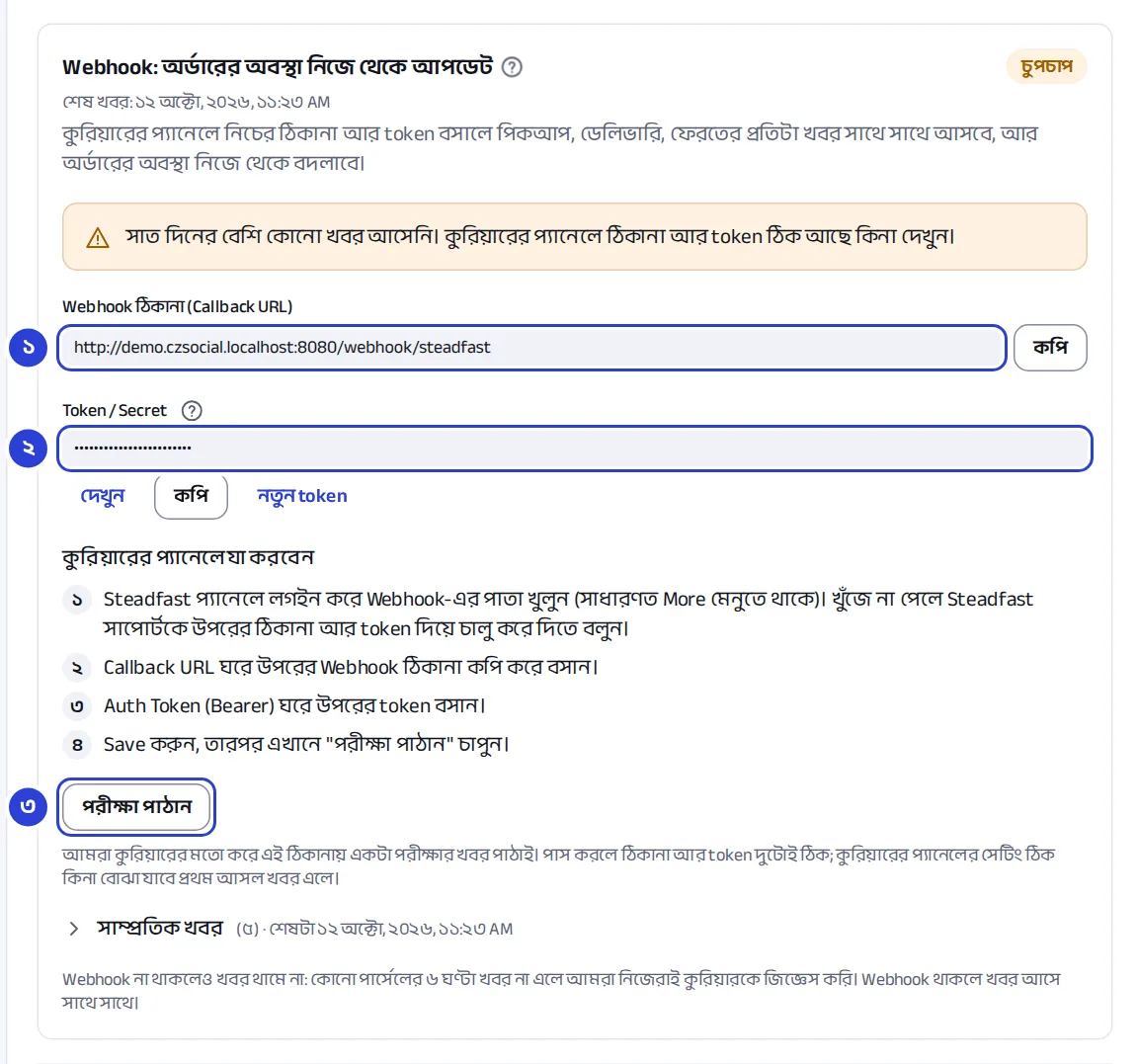
ঠিকানাটা দেখতে এমন: https://আপনার-স্টোর.{root}/webhook/steadfast। নিজের ডোমেইন থাকলেও এই ঠিকানাই ব্যবহার করুন।
Steadfast-এর প্যানেলে বসান
- Steadfast-এর মার্চেন্ট প্যানেলে লগইন করে Webhook পাতা খুলুন (সাধারণত More মেনুর ভেতরে থাকে)।
- Callback URL ঘরে কপি করা ঠিকানা বসান।
- Auth Token (Bearer) ঘরে কপি করা token বসান।
- Save চাপুন।
টিপ
প্যানেলে Webhook পাতা খুঁজে না পেলে Steadfast-এর সাপোর্টকে ঠিকানা আর token দিয়ে বলুন, তারা বসিয়ে দেবে।
কাজ করছে কি না দেখুন
আমাদের ড্যাশবোর্ডে ফিরে পরীক্ষা পাঠান ৩ চাপুন। আমরা Steadfast যেভাবে খবর পাঠায় ঠিক সেভাবে একটা পরীক্ষার খবর পাঠাই।
- “ঠিকানা কাজ করছে, token মিলেছে” দেখালে সব ঠিক আছে।
- প্রথম আসল পার্সেলের খবর এলে কার্ডে চলছে লেখা আসবে আর সাম্প্রতিক খবর-এ প্রতিটা খবর জমা হবে (চাপলে তালিকা খোলে)।
- token মিলছে না দেখালে Steadfast-এর প্যানেলে token আবার কপি করে বসান।
নতুন token বানালে
নতুন token চাপলে পুরোনো token সাথে সাথে বন্ধ হয়ে যায়। তখন Steadfast-এর প্যানেলেও নতুনটা বসাতে হবে, নইলে খবর আসা বন্ধ থাকবে।
খেয়াল রাখুন
ওয়েবহুক না থাকলেও খবর একেবারে থামে না: কোনো পার্সেলের যত ঘণ্টা ঠিক করেছেন (শুরুতে ৬) তত ঘণ্টা খবর না এলে আমরা নিজেরাই Steadfast-কে জিজ্ঞেস করি। তবে ওয়েবহুক থাকলে খবর আসে সাথে সাথে, তাই বসিয়ে রাখাই ভালো।
খবর আসছে না? দেখুন ওয়েবহুক কাজ না করলে।