Excel বা CSV দিয়ে পণ্য ইমপোর্ট
টেমপ্লেট নামিয়ে একসাথে শত শত পণ্য যোগ বা আপডেট করুন। আগে পুরো ফাইল যাচাই হয়, ভুল না থাকলে তবেই ইমপোর্ট। পণ্য, অর্ডার আর কাস্টমার Excel-এ নামানোর নিয়মও এখানে।

এই পাতায়
অনেক পণ্য একটা একটা করে না বসিয়ে Excel বা CSV ফাইলে লিখে একবারে তুলে দিন। আগের ফাইল আবার দিলে নতুন পণ্য তৈরি হয় না, আগেরগুলোই আপডেট হয়। পাতাটা খুলুন পণ্য › ইমপোর্ট।
ইমপোর্ট আর এক্সপোর্ট আসে সেই প্ল্যানে, যেখানে “CSV/Excel ইমপোর্ট-এক্সপোর্ট” আছে (প্ল্যানে কী আছে)। না থাকলে ইমপোর্ট পাতায় লেখা আসে “CSV/Excel ইমপোর্ট আর এক্সপোর্ট আপনার প্ল্যানে নেই।”, পাশে প্ল্যান দেখুন; পণ্যের তালিকায় এক্সপোর্ট (Excel) বোতামও থাকে না। পণ্য ইমপোর্ট আর এক্সপোর্ট করতে পণ্য, ক্যাটাগরি আর স্টক বদলানো অনুমতি লাগে।
টেমপ্লেট নামান
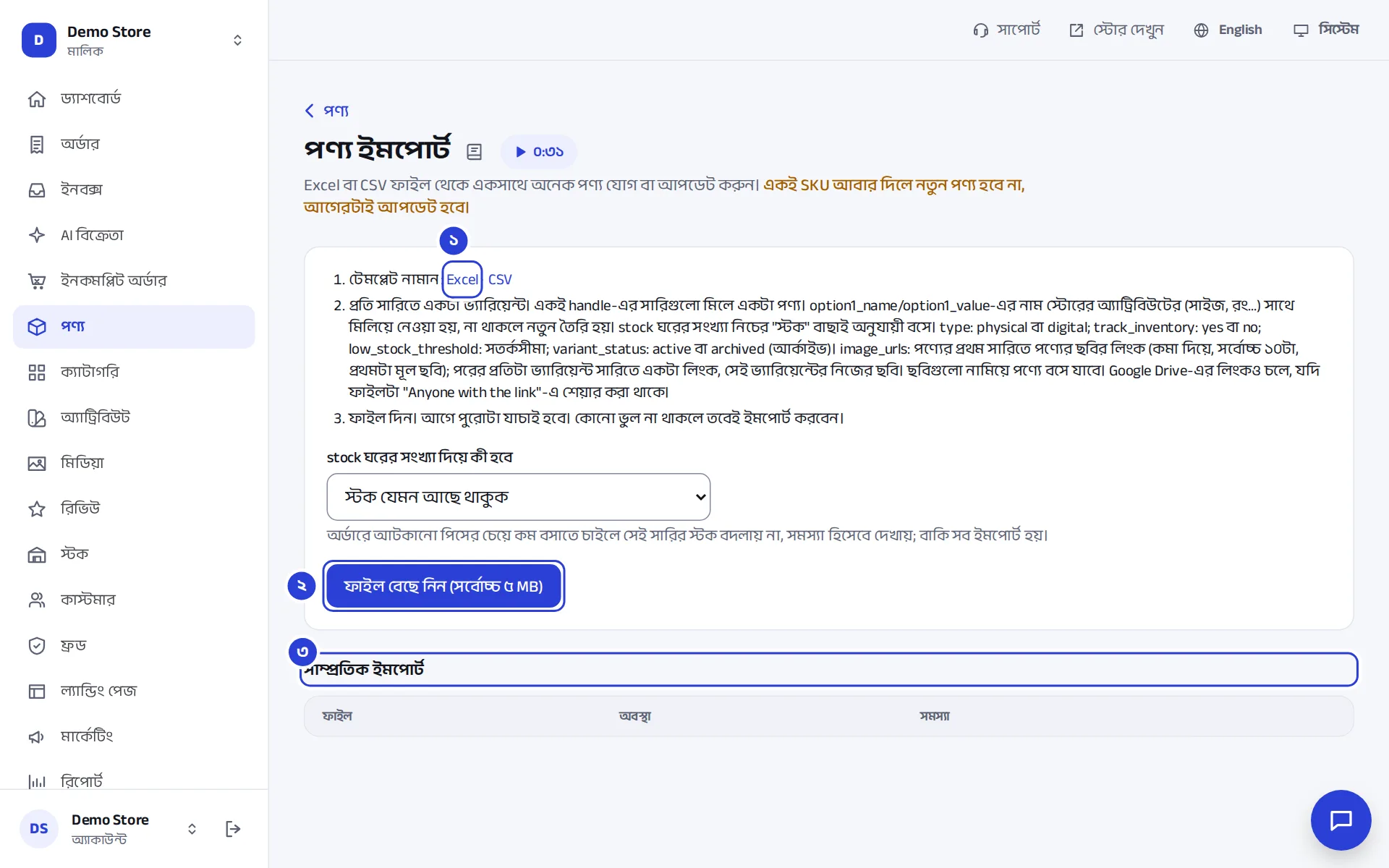
- টেমপ্লেট নামান: লাইনে Excel ১ বা CSV চাপুন।
- ফাইলে তিনটা উদাহরণ পণ্য থাকে: সাইজসহ একটা পাঞ্জাবি, ছবিসহ দুই রঙের একটা টি-শার্ট আর সাইজ ছাড়া একটা তেল। দেখে নিয়ে নিজের পণ্য বসান, উদাহরণগুলো মুছে দিন। উদাহরণের ছবির লিংকগুলো শুধু নমুনা, ওগুলোর জায়গায় নিজের লিংক দিন।
টিপ
আগে থেকে পণ্য থাকলে পণ্য পাতার এক্সপোর্ট (Excel) দিয়ে নামান। একই কলাম, তাই দাম বা স্টক বদলে সোজা ইমপোর্ট করা যায়।
কলামগুলো
প্রতি সারিতে একটা ভ্যারিয়েন্ট। একই handle-এর সারিগুলো মিলে একটা পণ্য।
| কলাম | কী দেবেন |
|---|---|
handle |
পণ্যের লিংক, যেমন cotton-panjabi। খালি রাখলে নাম থেকে তৈরি হয়; বাংলায় লিখলে ইংরেজি অক্ষরে লেখা হয়। |
title |
পণ্যের নাম। প্রতিটা পণ্যের প্রথম সারিতে লাগবেই। |
description |
বিস্তারিত বিবরণ, সাধারণ লেখা বা সহজ HTML (কী থাকে)। |
short_description |
সংক্ষিপ্ত বিবরণ (দামের নিচে, অর্ডার বাটনের ওপরে দেখায়): সাধারণ লেখা, প্রতি লাইন আলাদা লাইনে থাকে; বা বোল্ড, ইটালিক আর বুলেট তালিকার সহজ HTML। সর্বোচ্চ ১০০০ অক্ষর (কী থাকে)। |
status |
draft, active বা archived। খালি থাকলে নতুন পণ্য খসড়া হয়। |
type |
physical (ডিফল্ট) বা digital। কম্বো ইমপোর্ট করা যায় না। খালি থাকলে আগের পণ্যের ধরন থাকে। |
category |
ক্যাটাগরির পথ > দিয়ে, যেমন নারী > শাড়ি > জামদানি। কয়েকটা হলে খাড়া দাগ | দিয়ে আলাদা। |
tags |
কমা দিয়ে আলাদা ট্যাগ। |
vendor |
ব্র্যান্ড বা সরবরাহকারী। |
track_inventory |
yes বা no (হ্যাঁ / না-ও চলে): পণ্যের স্টক গোনা হবে কি না। খালি থাকলে আগের মতো থাকে; নতুন পণ্যে স্টক গোনা হয় (ডিজিটাল পণ্যে কখনো না)। |
option1_name … option3_name |
অ্যাট্রিবিউটের নাম, যেমন সাইজ। পণ্যের প্রথম সারিতে দিন। |
option1_value … option3_value |
এই সারির মান, যেমন M। |
sku, barcode |
ভ্যারিয়েন্টের কোড। |
price |
দাম, লাগবেই। যেমন 1450 বা 1450.50। |
compare_at_price, cost_price |
আগের দাম আর ক্রয়মূল্য। |
weight_grams |
ওজন, গ্রামে। |
stock |
ডিফল্ট জায়গার জন্য একটা সংখ্যা; এটা দিয়ে কী হবে তা ইমপোর্ট পাতায় বাছেন (নিচে)। |
low_stock_threshold |
ভ্যারিয়েন্টের স্টক কমের সতর্কসীমা (স্টক কম)। খালি থাকলে আগেরটা থাকে। |
variant_status |
active বা archived: ভ্যারিয়েন্ট বন্ধ করা বা আবার চালু করা। খালি থাকলে আগের মতো। |
image_urls |
পণ্যের প্রথম সারিতে: পণ্যের ছবির লিংক, কমা দিয়ে, সর্বোচ্চ ১০টা; প্রথমটা মূল ছবি। পরের প্রতিটা ভ্যারিয়েন্ট সারিতে: একটা লিংক, সেই ভ্যারিয়েন্টের নিজের ছবি। দেখুন ছবি। |
নিয়মগুলো
- ফাইল সর্বোচ্চ ৫ MB আর ১০,০০০ সারি।
.xlsxবা.csvচলে। - প্রথম সারিতে কলামের নাম। অন্তত
titleবাhandle, আরpriceকলাম থাকতে হবে। অচেনা কলাম থাকলে ভুল ধরা হয়। - কোন পণ্য আপডেট হবে: স্টোরে একই
handle-এর পণ্য থাকলে সেটা আপডেট হয়, না থাকলে নতুন পণ্য তৈরি হয়। ভ্যারিয়েন্ট মেলে আগে SKU দিয়ে, তারপর অ্যাট্রিবিউটের মান দিয়ে। - একটা SKU ফাইলে একবারই থাকবে, আর অন্য পণ্যে আগে থেকে থাকলে চলবে না।
- আগের পণ্যে অ্যাট্রিবিউট থাকলে ফাইলে অ্যাট্রিবিউটের নাম একই হতে হবে। পরের সারিতে অ্যাট্রিবিউটের নাম দিলে প্রথম সারির মতোই দিতে হবে।
- দামের ঘরে ৳, কমা বা স্পেস থাকলে বাদ দিয়ে পড়া হয়। ওজন আর স্টক পূর্ণ সংখ্যা।
stockদিয়ে কী হবে, তা ফাইল বাছার আগে ইমপোর্ট পাতার stock ঘরের সংখ্যা দিয়ে কী হবে-তে বাছুন: স্টক এই সংখ্যায় বসান (গুনে বসানোর মতো), এই সংখ্যা স্টকে যোগ করুন (নতুন মাল এসেছে) বা স্টক যেমন আছে থাকুক। নিজে না বাছলে, যে স্টোরে আগে থেকে স্টক আছে সেখানে থাকে স্টক যেমন আছে থাকুক, আর যেখানে এখনো স্টক নেই সেখানে স্টক এই সংখ্যায় বসান (গুনে বসানোর মতো)। খালি ঘর কোনো ভ্যারিয়েন্টের স্টক বদলায় না। অর্ডারে আটকানো পিসের চেয়ে কম বসাতে চাইলে সেই সারির স্টক বদলায় না, সমস্যা হিসেবে দেখায়; বাকি সব ইমপোর্ট হয়।- ক্যাটাগরি সর্বোচ্চ ৩ স্তর। নামের ক্যাটাগরি না থাকলে নিজে তৈরি হয়।
- আপডেটের সময় খালি
description,short_description,vendor,tagsবাstatusআগের মান বদলায় না। ফাইলে নেই এমন পণ্য বা ভ্যারিয়েন্ট মোছা হয় না। - ফাইলের নতুন পণ্য মিলিয়ে প্ল্যানের পণ্যের সীমা পেরোলে পুরো ফাইল আটকে যায়।
ছবি
- পণ্যের প্রথম সারি: পণ্যের ছবিগুলো (গ্যালারি), সর্বোচ্চ ১০টা। প্রথমটা মূল ছবি।
- পরের প্রতিটা সারি (একেকটা ভ্যারিয়েন্ট): সর্বোচ্চ একটা লিংক, সেই ভ্যারিয়েন্টের নিজের ছবি। ক্রেতা ভ্যারিয়েন্টটা বাছলে এই ছবি দেখায়। ছবিটা পণ্যের ছবির মধ্যে না থাকলে সেখানেও যোগ হয়। ভ্যারিয়েন্ট সারিতে দুই বা বেশি লিংক দিলে সেই সারিতে ভুল ধরা হয় (“one image per variant”)। ঘর খালি রাখলে ভ্যারিয়েন্টের আগের ছবি যেমন আছে থাকে (নতুন ভ্যারিয়েন্টের নিজের ছবি থাকে না, মূল ছবি দেখায়)।
- প্রথম ভ্যারিয়েন্ট পণ্যের প্রথম সারিতেই থাকে, তাই এর আলাদা ঘর নেই: অন্য ভ্যারিয়েন্টগুলোর নিজের ছবি থাকলে প্রথম ভ্যারিয়েন্ট মূল ছবিটা (প্রথম লিংক) পায়, যদি না এডিটরে আগেই এর ছবি বেছে দিয়ে থাকেন।
- ফাইল থেকে একটা পণ্যে সব মিলিয়ে (প্রথম সারির আর ভ্যারিয়েন্টগুলোর) সর্বোচ্চ ৩০টা ছবি।
- লিংক আলাদা করতে কমা দেওয়াই ভালো (
https://…/1.jpg, https://…/2.jpg)। স্পেস, নতুন লাইন,;বা|দিলেও চলে। - লিংক
https://দিয়ে শুরু হতে হবে। প্রতিটা ছবি সর্বোচ্চ ১০ MB, আর আসল ছবি হতে হবে (JPEG, PNG, WebP, GIF বা AVIF); বড় ছবি ছোট করে রাখা হয়। - Google Drive: শেয়ার লিংক চলে (
https://drive.google.com/file/d/…/view?usp=sharing,…/open?id=…ইত্যাদি), যদি ফাইলটা “Anyone with the link”-এ শেয়ার করা থাকে। না থাকলে ইমপোর্টে সেই সারিতে লেখা আসে “Drive file is not shared publicly”। Dropbox-এর ফাইলের লিংকও (?dl=0) চলে। - কোনো লিংক কাজ না করলে সেই ছবি বাদ যায়, ইমপোর্ট থামে না; কারণসহ সেই সারিতে সমস্যা হিসেবে দেখায়। একই লিংক দ্বিতীয়বার দিলে আবার নামানো হয় না, আর যে ছবি স্টোরে আগেই আছে (আপলোড করা, বা অন্য লিংকে) সেটা আবার জমা না হয়ে আপনার মিডিয়া থেকেই বসে, তাই বাড়তি জায়গা নেয় না।
- এক্সপোর্টে প্রতিটা ভ্যারিয়েন্টের নিজের ছবির লিংক তার সারিতেই থাকে, তাই ফাইল বদলে আবার ইমপোর্ট করলে ছবিগুলো একই থাকে।
বিবরণ
বিবরণ সাধারণ লেখা হতে পারে, বা পণ্য এডিটরের মতো সহজ HTML। ইমপোর্টের সময় শুধু এডিটরের ফরম্যাটিং থাকে:
- অনুচ্ছেদ (
p;divঅনুচ্ছেদ হয়ে যায়) আর লাইন ভাঙা (br); - বোল্ড, ইটালিক, আন্ডারলাইন আর কাটা দাগ (
strong/b,em/i,u,s); - দুই মাপের শিরোনাম,
h2আরh3(h1হয়h2,h4হয়h3); - তালিকা (
ul,ol,li) আর উদ্ধৃতি (blockquote); - লিংক, যদি
http,https,mailto,telবা আপনার সাইটের কোনো পাতায় যায়।
বাকি সব ট্যাগ (স্ক্রিপ্ট, ছবি, টেবিল, স্টাইল…) বাদ যায়, ভেতরের লেখাটা থাকে। সাধারণ লেখা যেমন লিখেছেন তেমনই থাকে; স্টোরে একটা ফাঁকা লাইন মানে নতুন অনুচ্ছেদ।
short_description-এ শুধু বোল্ড, ইটালিক, বুলেট তালিকা আর লাইন ভাঙা থাকে: শিরোনাম আর উদ্ধৃতি সাধারণ লাইন হয়ে যায়, নম্বর তালিকা বুলেট তালিকা হয়, লিংকের শুধু লেখাটা থাকে।
যাচাই, তারপর ইমপোর্ট
- ফাইল বেছে নিন (সর্বোচ্চ ৫ MB) ২ চেপে ফাইলটা দিন।
- ফাইল নিজে থেকেই যাচাই হয়। অবস্থা দেখায় অপেক্ষায়, তারপর যাচাই হচ্ছে, শেষে যাচাই শেষ। এ সময় কিছুই লেখা হয় না।
- উপরে লেখা থাকে কয়টা সারি, কয়টা পণ্য, কয়টা নতুন আর কয়টা আপডেট হবে।
- “কোনো ভুল নেই” দেখালে ইমপোর্ট করুন চাপুন। যাচাই করা ফাইলটাই ইমপোর্ট হয়, আবার আপলোড করতে হয় না।
- অবস্থা অপেক্ষায় আর ইমপোর্ট হচ্ছে হয়ে সম্পন্ন হলে পণ্যগুলো তালিকায় চলে আসে। বড় ফাইল একবারে ৫০টা পণ্য করে ঢোকে; মাঝপথে আমাদের সার্ভার রিস্টার্ট হলে কয়েক মিনিটের মধ্যে যেখানে থেমেছিল সেখান থেকে ইমপোর্ট নিজে থেকেই আবার চলে, কিছু দুবার লেখা হয় না।
- যাচাই করা ফাইল এক সপ্তাহ রাখা থাকে। এর পরে ইমপোর্ট করুন চাপলে সেটাই জানায়: ফাইলটা আবার আপলোড করুন।
- কিছু সমস্যা ধরা পড়ে শুধু ইমপোর্টের সময়, যেমন কাজ না করা ছবির লিংক, বা অর্ডারে আটকানো পিসের চেয়ে কম স্টক বসানো। সেই সারিগুলো আগের মতোই থাকে, বাকি সব ইমপোর্ট হয়, আর লেখা আসে “ইমপোর্ট হয়েছে, তবে ২টা সারিতে সমস্যা ছিল (নিচে)।”, সাথে সমস্যার টেবিল। দরকার হলে সেই সারিগুলো ঠিক করে ফাইলটা আবার ইমপোর্ট করুন।
ভুল পেলে
যাচাইয়ে ভুল পেলে লেখা আসে কয়টা সমস্যা, আর একটা টেবিল: সারি (ফাইলের কোন লাইন, শিরোনাম লাইন ১), কলাম আর সমস্যা। তখন কিছুই লেখা হয়নি। ফাইলে ভুলগুলো ঠিক করে আবার দিন।
কিছু সাধারণ ভুল: price খালি, একই SKU দুবার, status-এ অন্য শব্দ, handle-এ বাংলা ছাড়া অন্য চিহ্ন বা স্পেস, ক্যাটাগরি ৩ স্তরের বেশি।
পুরো ফাইলটাই না নিলে
কিছু ফাইল একেবারেই পড়া যায় না। তখন অবস্থা হয় ব্যর্থ (অথবা ফাইল বাছার সময়েই ফিরিয়ে দেওয়া হয়), সাথে কারণ আর কী করতে হবে। এর পেছনের সীমাগুলো:
- একটা ফাইল সর্বোচ্চ ৫ MB, আর Excel ফাইল খুললে সর্বোচ্চ ৩০ MB;
- সর্বোচ্চ ১০,০০০ সারি, এক সারিতে ১০০টা কলাম, এক ঘরে ৫০,০০০ অক্ষর;
- সব মিলিয়ে সর্বোচ্চ ১২ MB লেখা (একই লেখা অনেক ঘরে থাকলে প্রতিবার গোনা হয়);
- স্টোরের অ্যাট্রিবিউটের তালিকায় সর্বোচ্চ ১০০টা অ্যাট্রিবিউট, প্রতিটায় ২০০টা মান (অ্যাট্রিবিউট); এর বেশি লাগলে ইমপোর্ট থেমে যায়।
আসল .xlsx বা CSV না হলে, বা ফাইল খালি হলেও নেওয়া হয় না। বড় ফাইল কয়েক ভাগ করে দিন, অথবা Excel-এ খুলে আবার .xlsx বা CSV হিসেবে সেভ করে ইমপোর্ট করুন। অপ্রত্যাশিত কোনো সমস্যায় ইমপোর্ট থেমে গেলে এ পর্যন্ত যা ঢুকেছে তা থাকে, একই ফাইল আবার ইমপোর্ট করতে পারেন: কিছু দুবার যোগ হয় না।
সাম্প্রতিক ইমপোর্ট
সাম্প্রতিক ইমপোর্ট ৩ তালিকায় শেষ ২০টা ফাইল থাকে, অবস্থা আর কয়টা সমস্যাসহ। যাচাই থেকে ইমপোর্ট পর্যন্ত একটা ফাইল একটাই সারি; যেটা যাচাই হয়েছে কিন্তু ইমপোর্ট হয়নি, তার নামের পাশে লেখা থাকে যাচাই। নাম চাপলে বা মেনু থেকে খুলুন চাপলে বিস্তারিত দেখা যায় (যাচাই করা ফাইল সেখান থেকে ইমপোর্টও করা যায়)। অবস্থা ব্যর্থ হলে কারণ লেখা থাকে।
Excel-এ নামানো
| কী | কোথায় | কী থাকে |
|---|---|---|
| পণ্য | পণ্য › এক্সপোর্ট (Excel) | সব ভ্যারিয়েন্ট, আর্কাইভ করাগুলোসহ (কম্বো বাদে)। ইমপোর্টের একই কলাম, ক্রয়মূল্যসহ। |
| অর্ডার | অর্ডার › এক্সপোর্ট (Excel) | এখন যে ট্যাব, খোঁজা আর ফিল্টার চালু, সেই অর্ডারগুলো। |
| কাস্টমার | কাস্টমার › এক্সপোর্ট (Excel) | সবাই, যিনি সবচেয়ে শেষে অর্ডার করেছেন তিনি আগে। |
| ইনকমপ্লিট অর্ডার | ইনকমপ্লিট অর্ডার › CSV ডাউনলোড | ফিল্টার মেনে তালিকাটা। |
- অর্ডারের ফাইলে নম্বর (যেমন লেখা হয়েছিল, প্রিফিক্সসহ), তারিখ, অবস্থা (মূল ধাপ, আর
status_name-এ যে নাম দেখায়, যেমন নিজের স্ট্যাটাস), পেমেন্ট, কাস্টমার, ঠিকানা, পণ্য, দাম, বাকি টাকা আর কুরিয়ার থাকে: যে কুরিয়ারে পার্সেল আসলে বুক হয়েছে (না হলে যে কুরিয়ারে পাঠানোর কথা), তারconsignmentনম্বর,courier_cod(কুরিয়ারকে যত তুলতে বলা হয়েছে),collected(কুরিয়ার যত তুলেছে বলেছে),courier_charges(কুরিয়ারের জানানো ডেলিভারি আর COD চার্জ) আরcourier_paid_at(কবে পরিশোধ করেছে), যাতে কুরিয়ারের স্টেটমেন্টের সাথে সারি ধরে মেলানো যায়।extra_fieldsকলামে থাকে চেকআউটে আপনার নিজের প্রশ্নগুলোর উত্তর, “প্রশ্ন: উত্তর” আকারে,;দিয়ে আলাদা করা। যাদের রিপোর্ট দেখার অনুমতি নেই, তাদের ফাইলে বিজ্ঞাপনের উৎসের (UTM) কলাম থাকে না। - কাস্টমারের ফাইলে নাম, ফোন, ঠিকানা, অর্ডার/ডেলিভারি/রিটার্ন/ক্যানসেলের সংখ্যা, মোট কেনা, ব্লক কি না আর নোট থাকে।
- ক্রেতার লেখা কোনো ঘর Excel-এর ফর্মুলার মতো হলে (
=,+,-বা@দিয়ে শুরু) সেটা সাধারণ লেখা হিসেবে থাকে, তাই ফাইল খুললে কিছু চলে না।
বড় তালিকা: এক্সপোর্ট পাতা
- ২,০০০ সারি পর্যন্ত ফাইল বাটন চাপামাত্র নামে, আগের মতোই।
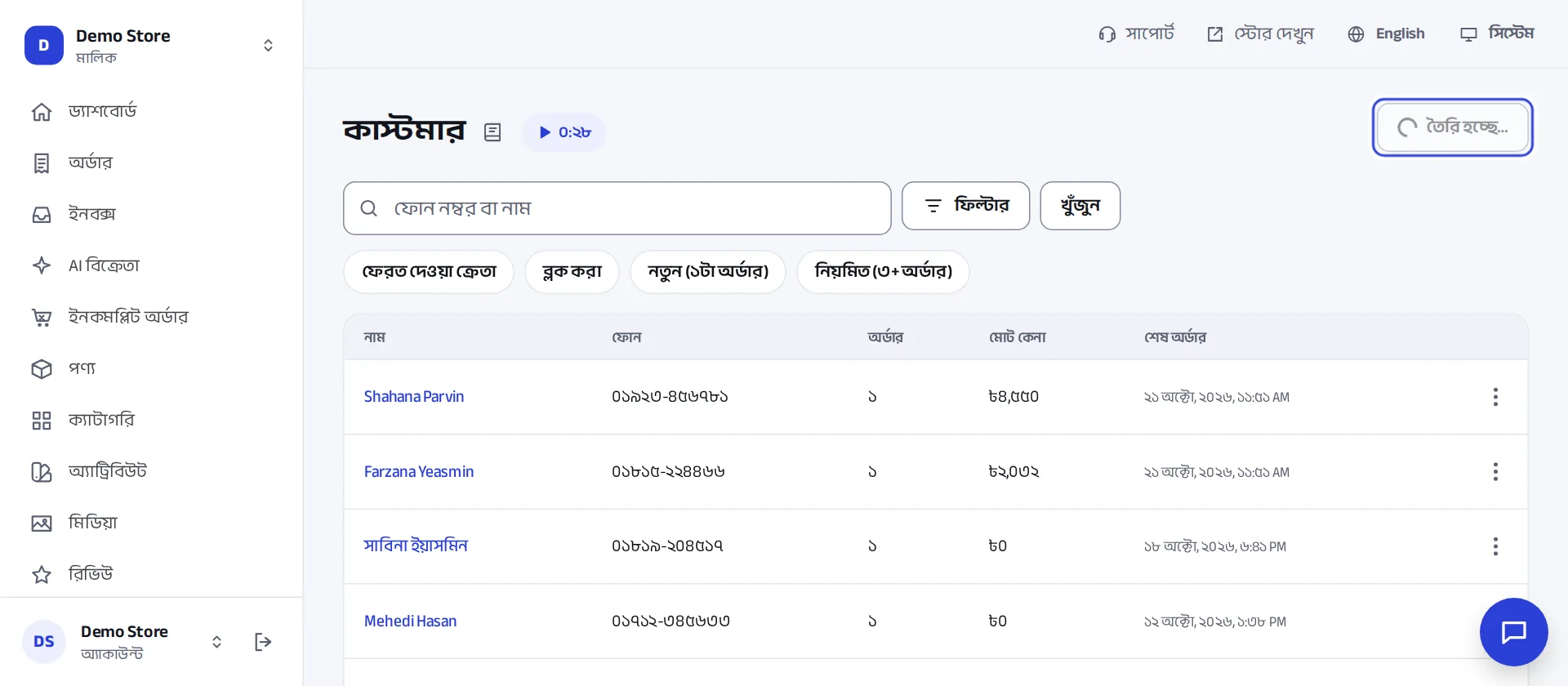
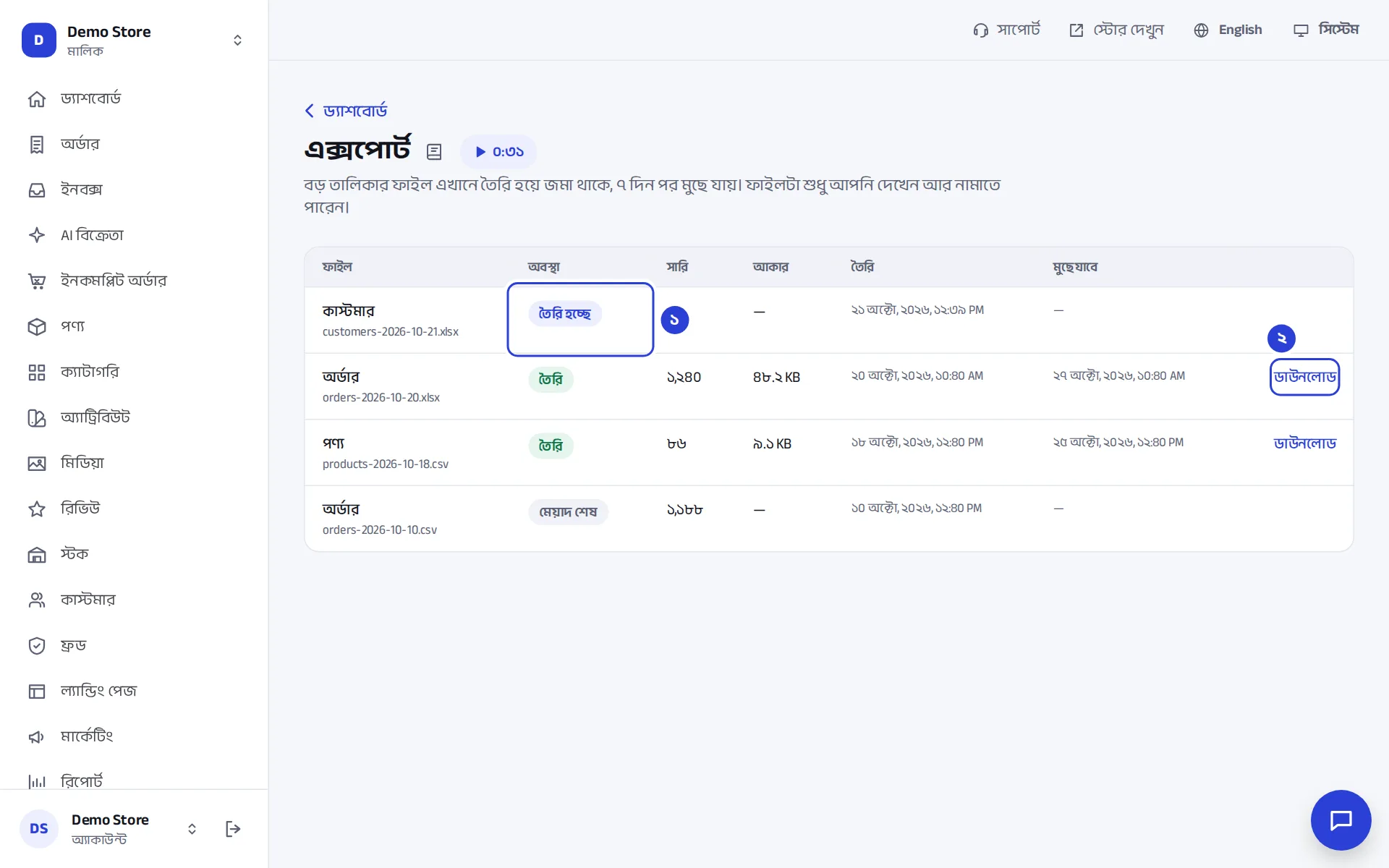
- এর চেয়ে বড় তালিকা (৩,০০,০০০ সারি পর্যন্ত) পেছনে তৈরি হয়, যাতে প্যানেল আর স্টোর ধীর না হয়। বাটনে তৈরি হচ্ছে… দেখায়, আপনি কাজ চালিয়ে যেতে পারেন। ফাইল তৈরি হলে ইমেইল পাবেন, আর প্যানেলের ওপরে ডাউনলোড-সহ একটা নোটিশ দেখাবে।
- সব বড় এক্সপোর্ট এক্সপোর্ট পাতায় থাকে (নোটিশ আর ইমেইল সেখানেই নিয়ে যায়): অবস্থা, সারি, আকার, ডাউনলোড লিংক আর কবে মুছে যাবে। ফাইল ৭ দিন থাকে, তারপর মুছে যায়; আবার দরকার হলে নতুন করে এক্সপোর্ট করুন।
- যিনি এক্সপোর্ট করেছেন, শুধু তিনিই সেটা দেখেন ও নামাতে পারেন, আর ততক্ষণই যতক্ষণ তাঁর সেই অনুমতি আছে (অর্ডার, কাস্টমার আর ইনকমপ্লিট অর্ডার: “অর্ডার এক্সপোর্ট”; পণ্য: পণ্য সামলানো)। নামাতে লগইন লাগে, আর প্যানেল ব্রাউজারকে যে লিংক দেয় সেটা মাত্র এক মিনিট কাজ করে, তাই লিংক দিয়ে ফাইল অন্যের হাতে যায় না। ইমেইলে ফাইল থাকে না, শুধু এক্সপোর্ট পাতার পথ।
- একজন একসাথে সর্বোচ্চ ৩টা এক্সপোর্ট তৈরি করাতে পারেন।
এক্সপোর্ট পাতায় যেটা এখনো তৈরি হচ্ছে তাতে লেখা থাকে তৈরি হচ্ছে ১; তৈরি হলে মুছে যাওয়ার দিন পর্যন্ত ডাউনলোড ২ থাকে।
আরও পড়ুন: পণ্যের তালিকা, নতুন পণ্য যোগ করা, ক্যাটাগরি।