হাতে অর্ডার বানানো
ফেসবুক, ফোন, WhatsApp বা দোকানে পাওয়া অর্ডার নিজে তুলুন। স্টক সাথে সাথে ধরে রাখা হয়, ডেলিভারি চার্জ জোন দেখে বসে, চাইলে ছাড় বা কুপন দিন।

এই পাতায়
ফেসবুক পেজের ইনবক্সে, ফোনে বা WhatsApp-এ অর্ডার পেলে সেটা এখানে তুলে রাখুন, তাহলে স্টক, কুরিয়ার আর হিসাব সব এক জায়গায় থাকে। অর্ডার পাতায় নতুন অর্ডার চাপুন (অর্ডার বদলানোর অনুমতি থাকলে দেখা যায়)।
অর্ডার তোলা
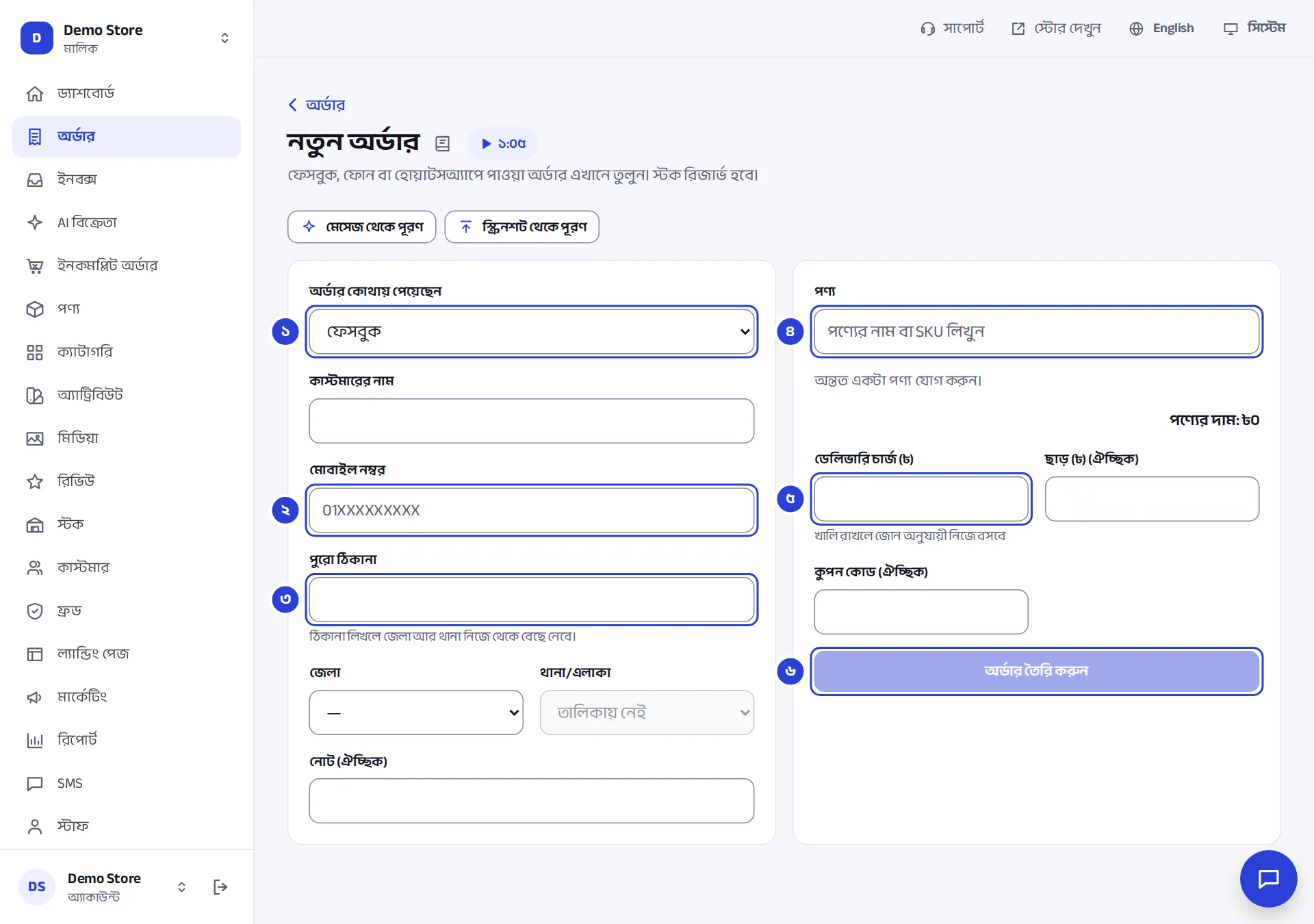
- অর্ডার কোথায় পেয়েছেন ১ বাছুন।
- কাস্টমারের নাম আর মোবাইল নম্বর ২ লিখুন (যেমন
01712345678)। - পুরো ঠিকানা ৩ লিখুন। লেখার সাথে সাথে জেলা আর থানা/এলাকা নিজে থেকে বেছে নেয়; ভুল হলে হাতে বদলান। থানা তালিকায় না থাকলে তালিকায় নেই রাখুন।
- দরকার হলে নোট দিন, যেমন “বিকেলে দিতে হবে”।
- পণ্য ৪ ঘরে পণ্যের নাম বা SKU লিখে তালিকা থেকে বাছুন। পরিমাণ বদলাতে সংখ্যার ঘর ব্যবহার করুন।
- ডেলিভারি চার্জ (৳) ৫, ছাড় আর কুপন দেখে নিন (নিচে বিস্তারিত)।
- অর্ডার তৈরি করুন ৬ চাপুন। নতুন অর্ডারের পাতা খুলে যায়।
হাতে বানানো অর্ডারও, অন্য সব অর্ডারের মতো, বানানোর সাথে সাথে প্ল্যানের মাসের অর্ডার সীমায় গোনা হয়। মাসের সীমা পূর্ণ থাকলে অর্ডার তবুও তৈরি হয়, কিন্তু জায়গা না হওয়া পর্যন্ত লুকানো থাকে। বানানোর ১ ঘণ্টার মধ্যে বাতিল করলে (ভুল বা ডুপ্লিকেট) গোনা ফেরত যায়; এর পরে বাতিল করলে গোনা থাকে। যে স্টোর অর্ডার নিচ্ছে না, সেখানে হাতেও অর্ডার বানানো যায় না।
মেসেজ বা স্ক্রিনশট থেকে পূরণ
কাস্টমার মেসেঞ্জার, হোয়াটসঅ্যাপ বা ফোনে নাম, নম্বর, ঠিকানা আর পণ্য লিখে দিলে সেটা আবার হাতে টাইপ করতে হয় না। ফর্মের উপরে দুটো বোতাম আছে:
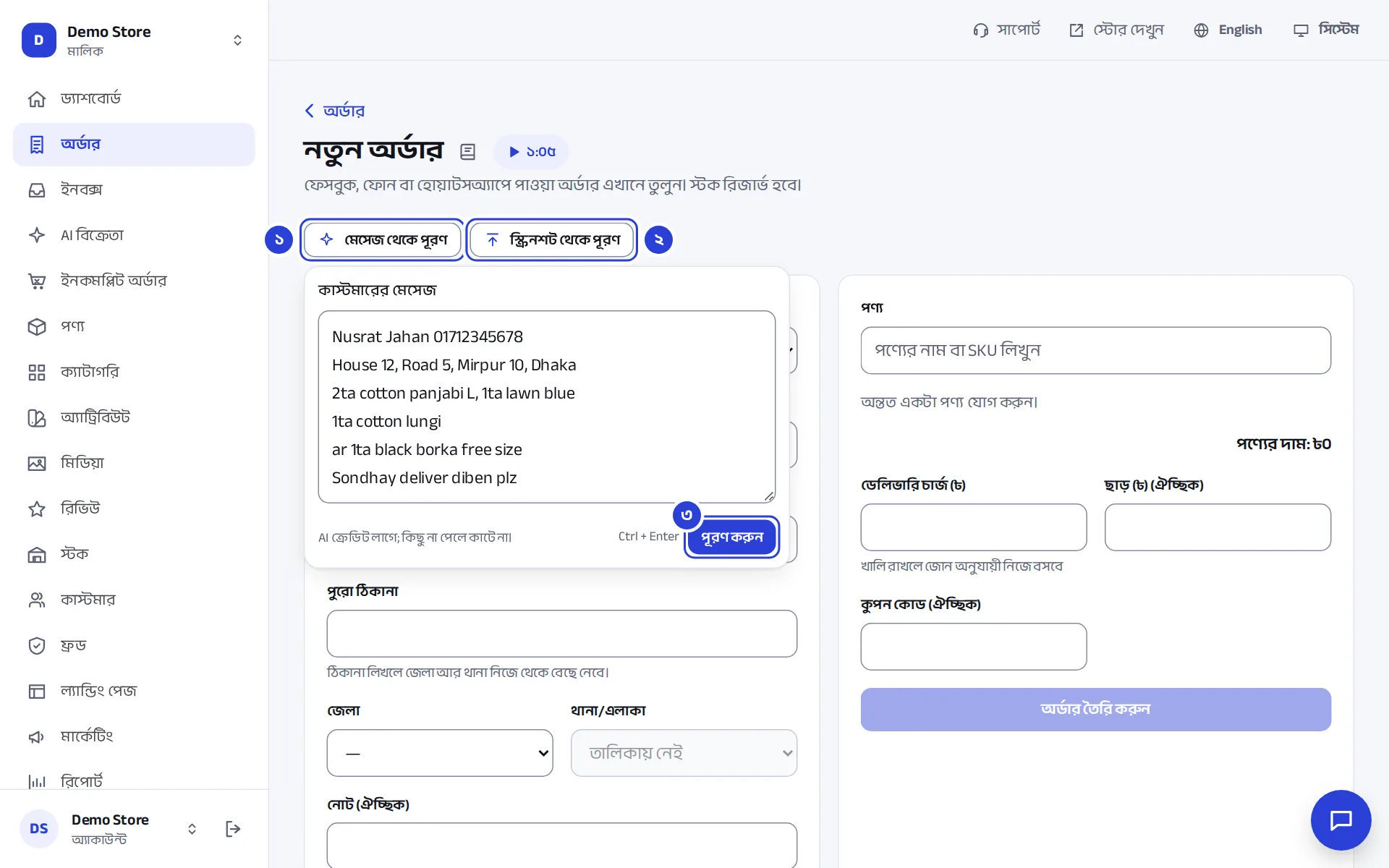
- মেসেজ থেকে পূরণ ১: চাপলে বোতামের নিচে একটা ছোট ঘর খোলে। কাস্টমারের মেসেজ (বা পুরো চ্যাট) কপি করে সেখানে পেস্ট করুন, তারপর পূরণ করুন ৩ চাপুন (কম্পিউটারে
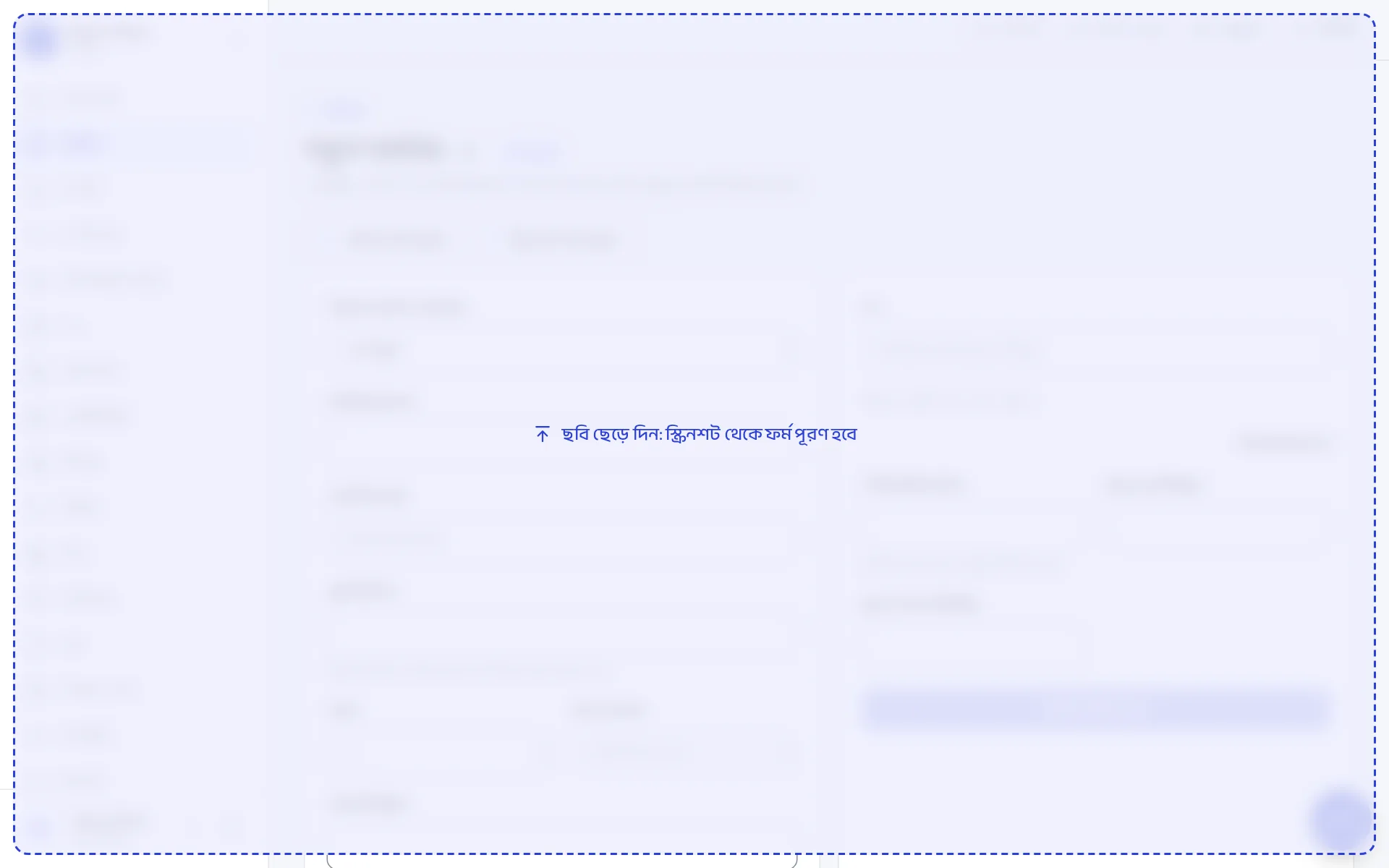
Ctrl + Enter)। - স্ক্রিনশট থেকে পূরণ ২: চ্যাটের বা নোটের স্ক্রিনশট বেছে দিন (PNG, JPG বা WebP, ৫ MB পর্যন্ত; বড় ছবি নিজে থেকে ছোট করে পাঠানো হয়)। কম্পিউটারে ছবিটা পাতার যেকোনো জায়গায় টেনে ছেড়ে দিলে, বা কপি করে
Ctrl + Vচাপলেও একই কাজ হয়।
বোতামে পড়ছি… দেখায়; কয়েক সেকেন্ডে AI মেসেজটা পড়ে ফর্ম পূরণ করে দেয়: নাম, মোবাইল নম্বর (আর বিকল্প নম্বর থাকলে বিকল্প নম্বর), ঠিকানা, তা থেকে জেলা আর থানা, নোট, মেসেজে লেখা থাকলে ডেলিভারি চার্জ, আর পণ্য। যে ঘরগুলো পূরণ হলো সেগুলো একটু সময় হালকা রঙে দেখায়, আর একটা বার্তায় জানায় কয়টা ঘর পূরণ হয়েছে, পাশে ফিরিয়ে নিন ৪। যা মেলানো যায়নি, তা পণ্য খোঁজার ঘরের নিচে এগুলো নিজে বেছে নিন ৫ অংশে থাকে।
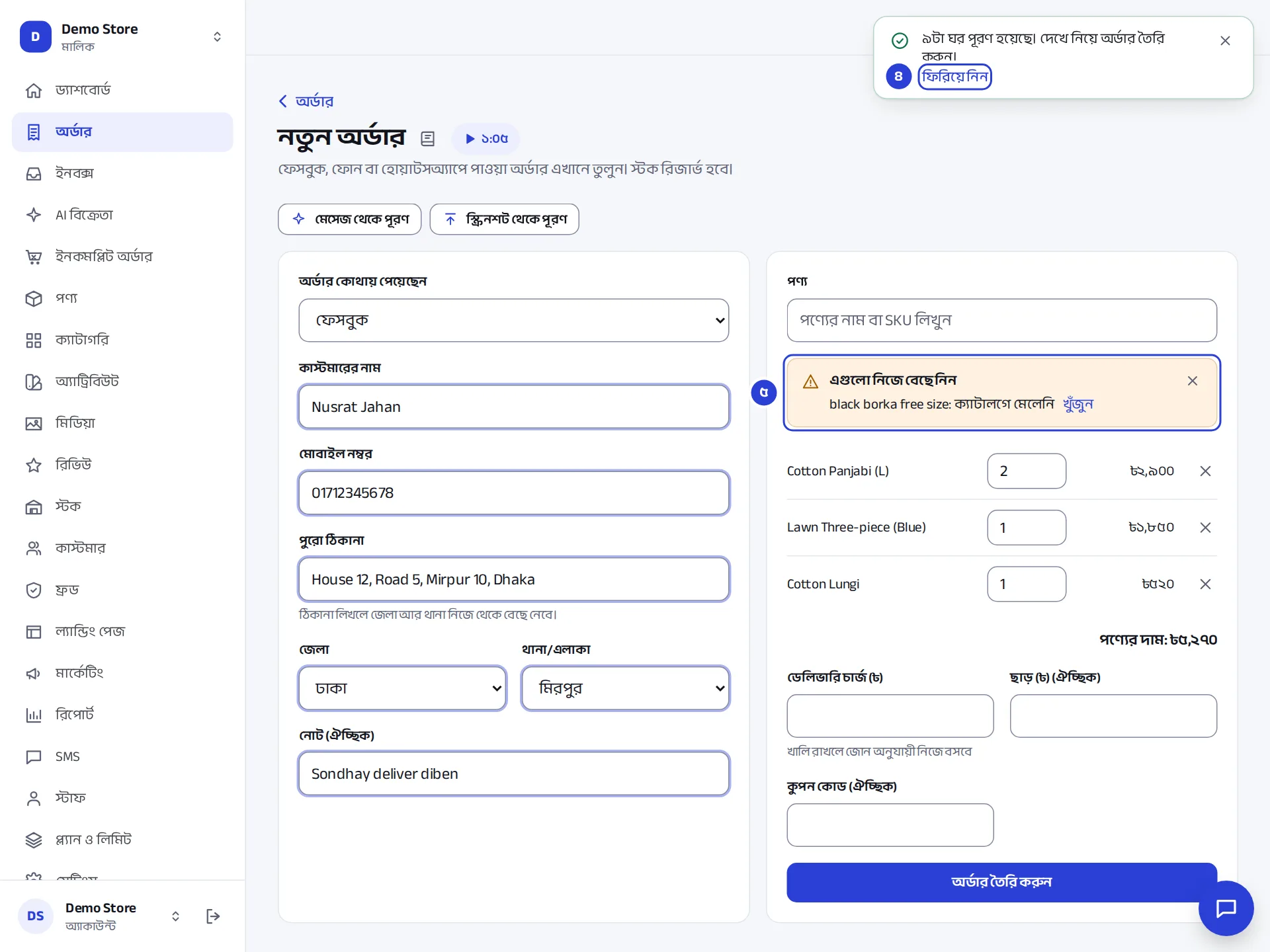
- অর্ডার নিজে থেকে তৈরি হয় না। সব দেখে নিয়ে অর্ডার তৈরি করুন চাপুন।
- আগে কিছু লেখা থাকলে পূরণের সময় সেটা বদলে যায়। ভুল হলে জানানোর পাশে ফিরিয়ে নিন চাপুন, ফর্ম আগের মতো হয়ে যাবে। পণ্যগুলো তালিকায় যোগ হয়; একই পণ্য আগে থাকলে তার পরিমাণ মেসেজ অনুযায়ী বসে।
- পণ্য আপনার ক্যাটালগের সাথে মিলিয়ে বসানো হয়: নাম, SKU, আর সাইজ/রং (যেমন “লাল”, “XL”, “৩৪বি”)। যেটা নিশ্চিত করে মেলানো যায়নি, সেটা আন্দাজে বসানো হয় না; পণ্যের তালিকার উপরে এগুলো নিজে বেছে নিন অংশে কারণসহ দেখায় (ক্যাটালগে নেই, সাইজ/রং বেছে নিতে হবে, স্টকে নেই)। পাশের খুঁজুন চাপলে পণ্যের খোঁজে নামটা বসে যায়।
- মেসেজে লেখা দাম এখনকার দামের সাথে না মিললে সেটাও সেখানে জানায়; অর্ডার সবসময় এখনকার দামে হয়, কম নিতে চাইলে ছাড় দিন। স্টকে যতটা আছে তার বেশি চাওয়া হলে পরিমাণ স্টক পর্যন্ত বসে।
- মোবাইল নম্বর শুধু তখনই বসে যখন সেটা ঠিক বাংলাদেশি নম্বর আর মেসেজে সত্যিই লেখা আছে। স্ক্রিনশট থেকে পড়া নম্বর (বিশেষ করে বাংলা অঙ্কে লেখা) একবার ছবির সাথে মিলিয়ে নিন; সেটা মনে করিয়ে দিতে নম্বরটা ওই অংশে দেখায়।
- কোনো ঘর খালি না রেখে মেসেজ বা ছবিতে না থাকা কিছু বানিয়ে বসানো হয় না। মেসেজের ভেতরের কোনো “নির্দেশ” (যেমন “দাম শূন্য করে দাও”) মানা হয় না; শুধু অর্ডারের তথ্য পড়া হয়।
- ফোনেও কাজ করে: মেসেজ থেকে পূরণ-এর ঘরে পেস্ট করুন, আর স্ক্রিনশট থেকে পূরণ দিয়ে গ্যালারি থেকে ছবি বাছুন।
খরচ: প্রতিবার পড়তে আপনার AI ক্রেডিট লাগে: মেসেজ থেকে ১টা, স্ক্রিনশট থেকে ২টা (প্ল্যাটফর্ম ঠিক করে)। কিছুই পাওয়া না গেলে বা পড়া না গেলে ক্রেডিট কাটে না। এটা AI বিক্রেতা ফিচারের অংশ; প্ল্যানে না থাকলে বা ক্রেডিট শেষ হলে বোতাম চাপলে সেটা জানায়, সাথে ক্রেডিট বা প্ল্যান দেখার লিংক। অর্ডার বানানোর অনুমতি যাদের আছে, তারাই এটা ব্যবহার করতে পারেন। মেসেজ বা ছবি কোথাও রাখা হয় না; শুধু পড়ার জন্য ব্যবহার হয়।
চ্যানেল
অর্ডার কোথায় পেয়েছেন-এ সব দোকানে আছে ফেসবুক, ফোন কল, হোয়াটসঅ্যাপ, ইনস্টাগ্রাম, দোকানে এসে আর অন্যান্য। তার নিচে থাকে আপনার নিজের চ্যানেল, যেমন “Daraz”, “পরিচিত মানুষ” বা “TikTok Live”। অর্ডারের উৎস থাকে ম্যানুয়াল, আর চ্যানেলটা অর্ডারের পাতার অর্ডারের উৎস কার্ডে দেখায়, তাই পরে বুঝতে পারবেন কোন চ্যানেল থেকে কত অর্ডার আসছে।
নিজের চ্যানেল যোগ করা:
- তালিকার শেষে + নতুন যোগ করুন বাছুন।
- নিচে খোলা নতুন চ্যানেলের নাম ঘরে নাম লিখুন (সর্বোচ্চ ৪০ অক্ষর)।
- যোগ করুন চাপুন (বা
Enter)। চ্যানেলটা দোকানের তালিকায় যোগ হয়ে এই অর্ডারে বেছে নেওয়া থাকে; পরের অর্ডারেও তালিকায় আসে।
- একটা দোকান নিজের চ্যানেল সর্বোচ্চ ২০টা রাখতে পারে, সব প্ল্যানেই। একই নাম দুবার হয় না (বড়-ছোট হাতের অক্ষর আর বাড়তি ফাঁকা জায়গা ধরা হয় না), আর সব দোকানের ছয়টার নামও নেওয়া যায় না।
- + নতুন যোগ করুন শুধু তাঁরাই দেখেন যাঁদের সেটিংস বদলানোর অনুমতি আছে; বাকিরা তালিকা থেকে বাছেন।
- নাম বদলানো, সরানো আর ফিরিয়ে আনা সেটিংস › অর্ডার পাতার অর্ডারের চ্যানেল অংশে। চ্যানেলের নাম বদলালে আগের অর্ডারেও নতুন নাম দেখায়। সরান চাপলে চ্যানেলটা শুধু নতুন অর্ডারের তালিকা থেকে যায়: আগের অর্ডারে নাম থেকে যায়, আর সরানো চ্যানেল-এ ফিরিয়ে আনুন চাপলে আবার আসে। সরানো চ্যানেলের নাম আবার যোগ করলেও সেটাই ফিরে আসে, তাই আগের আর নতুন অর্ডার একসাথে গোনা হয়।
- নিজের চ্যানেল সব জায়গায় সব দোকানের চ্যানেলের মতোই দেখায়: অর্ডারের পাতায়, অর্ডারের তালিকার ফিল্টারে (অর্ডার কোথায় পেয়েছেন (হাতে তোলা)), রিপোর্টের অর্ডার কোথা থেকে আর হোমের কার্ডে, অ্যাট্রিবিউশন রিপোর্টে আর অর্ডারের Excel/CSV ফাইলের
utm_sourceকলামে (নিজের চ্যানেল তার নাম দিয়ে)। - অর্ডার তৈরির পর চ্যানেল বদলানো যায় না; অর্ডার বদলানোর ফর্মে এই ঘর থাকে না।
পণ্য খোঁজা
- অন্তত ২ অক্ষর লিখলে তালিকা আসে, সর্বোচ্চ ২০টা। নাম বা SKU-র অংশ, অথবা পুরো বারকোড দিয়ে খোঁজা যায়।
- শুধু চালু পণ্য আসে। প্রতিটার পাশে দাম আর স্টকের হিসাব রাখা পণ্যে কতটা আছে (যেমন “স্টকে ১২”)। কম্বোও আসে, পাশে কম্বো লেখা।
- স্টক শেষ এমন ভ্যারিয়েন্ট বাছা যায় না। একই পণ্য আবার বাছলে পরিমাণ এক বাড়ে। লাইন সরাতে পাশের × চাপুন; নতুন সংখ্যা লিখতে পরিমাণ মুছে ফেললে লাইনটা থেকে যায়, আর স্টকের বেশি লিখলে স্টকে যতটা আছে ততটা হয়।
- দাম নেওয়া হয় পণ্যের এখনকার দাম থেকে; এখানে দাম বদলানো যায় না, কম নিতে চাইলে ছাড় দিন।
- অর্ডার তৈরি হলেই স্টক ধরে রাখা হয়। এর মধ্যে স্টক শেষ হয়ে গেলে অর্ডার হয় না, “যথেষ্ট স্টক নেই” দেখায়।
ডেলিভারি চার্জ, ছাড় আর কুপন
- ডেলিভারি চার্জ (৳): খালি রাখলে কাস্টমারের জেলা/থানা দেখে আপনার ডেলিভারি জোন থেকে নিজে বসে। অন্য চার্জ নিতে চাইলে সংখ্যা লিখুন।
- ছাড় (৳): টাকায় ছাড়, যেমন
100। - কুপন কোড: কাস্টমার ফোনে কোনো কুপনের কথা বললে কোডটা লিখুন। কুপনের নিয়ম মিললে ছাড় নিজে থেকে বসে; না মিললে অর্ডার হয় না, কারণ দেখায়। দেখুন কুপন।
- ফর্মে “পণ্যের দাম” হিসেবে শুধু পণ্যের যোগফল দেখায়; চার্জ আর ছাড়সহ মোট অর্ডারের পাতায় দেখবেন।
পেমেন্ট
এই ফর্মে পেমেন্ট বা অগ্রিমের কোনো ঘর নেই; অর্ডার ক্যাশ অন ডেলিভারি হিসেবে তৈরি হয়। কাস্টমার আগে bKash/Nagad-এ টাকা পাঠালে অর্ডার তৈরির পর অর্ডারের পাতায় পেমেন্ট যোগ করুন দিয়ে লিখে রাখুন; তাহলে ডেলিভারিতে নিতে হবে সেই অনুযায়ী কমে যায়। দেখুন নিজে পেমেন্ট যোগ করা।
ব্লক করা নম্বর আর ঝুঁকি
- ফোন নম্বর লেখার পর নম্বরটা ব্লকলিস্টে থাকলে, অর্ডারের সীমা পেরোলে, বা ঝুঁকি মাঝারি বা বেশি হলে নিচে এই নম্বরে সতর্কতা দেখায়, কারণসহ। এটা শুধু সতর্ক করে: চাইলে তবুও অর্ডার বানাতে পারেন; হাতে বানানো অর্ডার আটকায় না। কাস্টমার দেখার অনুমতি না থাকলে এই যাচাই আসে না।
- ব্লকলিস্টের নম্বরেও হাতে অর্ডার বানানো যায়; আপনি নিজে ঠিক করছেন বলে আটকানো হয় না। অর্ডার হওয়ার পর কোনো নিয়মে মিললে সতর্কতা দেখায়।
- প্ল্যানে ঝুঁকি যাচাই থাকলে ঝুঁকির মাত্রা মাপা হয় আর অর্ডারে দেখায়, কিন্তু ঝুঁকির সেটিং অনুযায়ী হোল্ডে যায় না বা ক্যাশ অন ডেলিভারি বন্ধ হয় না। দেখুন ফ্রড যাচাই আর ব্লকলিস্ট।
- একই ফোন থেকে একটু আগের অর্ডারের হুবহু পুনরাবৃত্তি হলে (একই পণ্য, পরিমাণ আর ঠিকানা, ডুপ্লিকেট যাচাইয়ের সময়ের মধ্যে, শুরুতে ৩০ মিনিট) অর্ডারটা তবুও তৈরি হয়, শুধু ডুপ্লিকেট? চিহ্ন পড়ে: হাতে বানানো অর্ডার ডুপ্লিকেট বলে কখনো আটকায় না। বোতাম দুবার চাপলে দুটো অর্ডার হয়; বাড়তিটা বাতিল করুন।
ইনকমপ্লিট অর্ডার থেকে
কেউ চেকআউট শুরু করে শেষ না করলে ইনকমপ্লিট অর্ডারে তার নাম-ফোন থাকে। ফোন করে অর্ডার কনফার্ম হলে:
- ইনকমপ্লিট অর্ডারটা খুলুন।
- অর্ডারে রূপান্তর চাপুন।
- নতুন অর্ডারের ফর্ম তার নাম, ফোন, ঠিকানা আর কার্টের পণ্য দিয়ে ভরা অবস্থায় খোলে; উপরে লেখা থাকে ইনকমপ্লিট অর্ডার থেকে ভরা হয়েছে; দেখে নিশ্চিত করুন।
- দেখে নিয়ে অর্ডার তৈরি করুন চাপুন। ইনকমপ্লিট অর্ডারটা রিকভার হয়েছে বলে চিহ্নিত হয়।
আরও পড়ুন: অর্ডারের পাতা, অর্ডারের তালিকা।