লগইন আর পাসওয়ার্ড ভুলে গেলে
ড্যাশবোর্ডের ঠিকানায় ইমেইল বা মোবাইল নম্বর দিয়ে একবার লগইন করলেই আপনার সব স্টোর, টু-স্টেপ কোড, অনেকবার ভুল হলে কী হয়, আর ইমেইল বা মোবাইলে লিংক নিয়ে নতুন পাসওয়ার্ড।
এই পাতায়
সব কিছু এক জায়গায়, dashboard.{root}-এর ড্যাশবোর্ডে: আপনার সব স্টোর, আর অ্যাকাউন্টের মালিকের জন্য ওয়ালেট, ইনভয়েস, রেফারেল আর সাপোর্ট। মালিক আর স্টাফ সবাই এখানে একই ইমেইল/মোবাইল আর পাসওয়ার্ডে লগইন করেন, সব স্টোরের জন্য একবারই।
লগইন
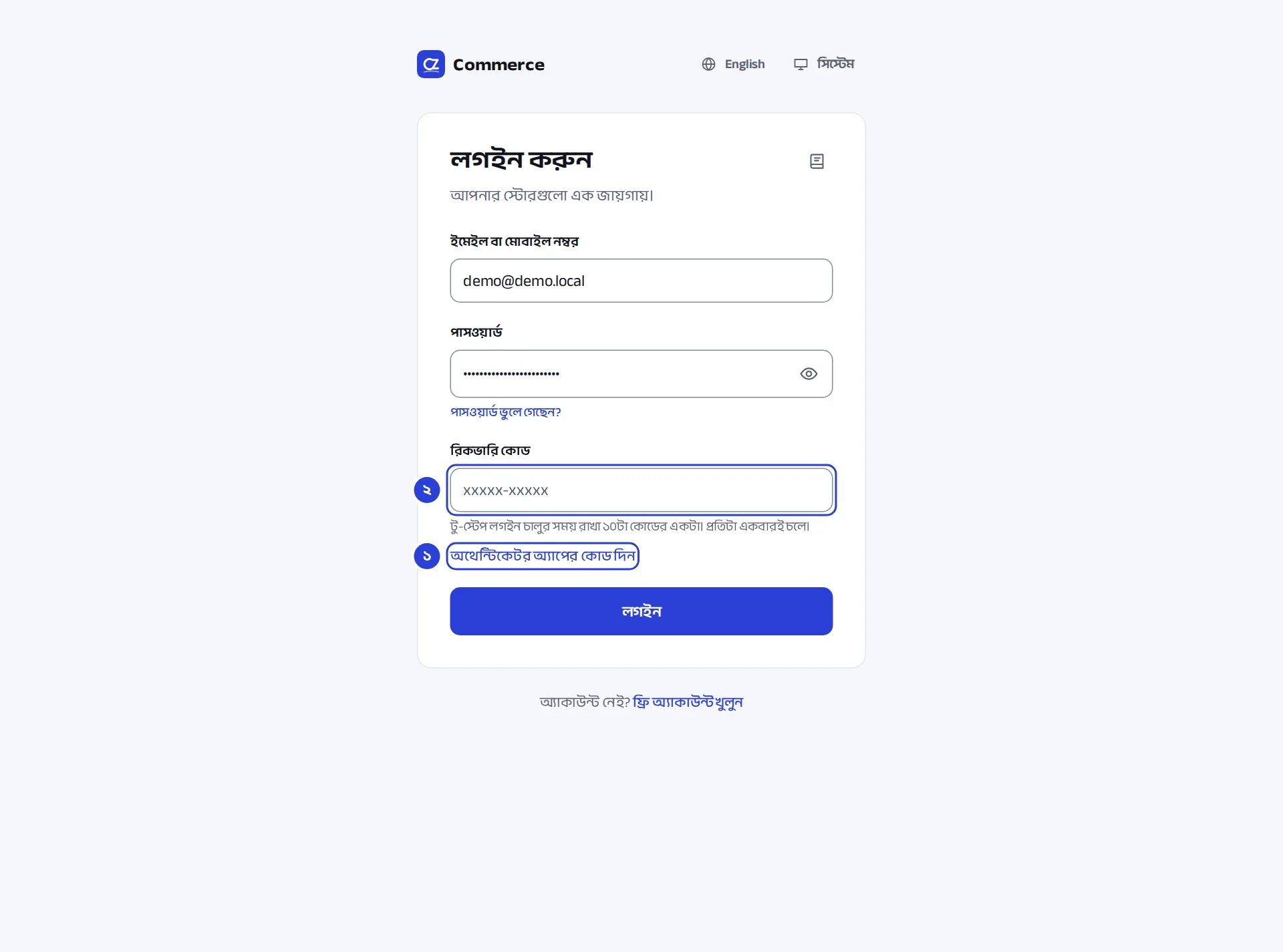
dashboard.{root}খুলুন, অথবা আমাদের ওয়েবসাইটে লগইন চাপুন। পাতায় লেখা থাকবে লগইন করুন।- ইমেইল বা মোবাইল নম্বর ঘরে আপনার ইমেইল অথবা মোবাইল নম্বর দিন।
- পাসওয়ার্ড দিন। চোখের চিহ্নে চাপলে যা লিখেছেন দেখা যায়।
- লগইন চাপুন।
কোথায় পৌঁছাবেন:
- একটা স্টোর থাকলে সোজা সেই স্টোরের ড্যাশবোর্ডে।
- একাধিক থাকলে এই ব্রাউজারে শেষবার যে স্টোর খুলেছিলেন সেটায়; তা না থাকলে আমার স্টোর পাতায় (একাধিক স্টোর)।
- এখনো কোনো স্টোর না থাকলে প্রথম স্টোর খুলুন (নতুন স্টোর খোলা)।
ইমেইলের বা বুকমার্কের কোনো লিংক লগইন চাইলে, লগইনের পর সেই পাতাতেই ফিরে যাবেন।
প্ল্যাটফর্মে চালু থাকলে লগইন পাতায় Google দিয়ে চালিয়ে যান আর Facebook দিয়ে চালিয়ে যান বোতামও থাকে (Google বা Facebook দিয়ে লগইন)।
টিপ
স্টাফরাও এই একই ঠিকানায় লগইন করেন, আর শুধু যেসব স্টোরে কাজ করেন সেগুলো দেখেন। ফোনের ব্রাউজারে
dashboard.{root}বুকমার্ক করে রাখুন। স্টাফ কীভাবে যোগ দেন তা দেখুন স্টাফ ও রোল-এ।
আগের ঠিকানাগুলো
আগে যেসব ঠিকানা ব্যবহার করতেন সেগুলো এখনো কাজ করে, আর ড্যাশবোর্ডে নিয়ে আসে:
- স্টোরের ঠিকানার শেষে
/admin(যেমনrahim-fashion.{root}/admin), বা মালিক এর বদলে যে শব্দ দিয়েছেন (ড্যাশবোর্ডে যাওয়ার শব্দ), সেই স্টোরটাই ড্যাশবোর্ডে খোলে। পেছনে লম্বা পথ থাকলে, যেমন/admin/orders, ড্যাশবোর্ডে সেই পাতাটাই খোলে। - আগের মার্চেন্ট পোর্টালের ঠিকানা
merchants.{root}ড্যাশবোর্ডের মিলে যাওয়া পাতায় নিয়ে যায়: স্টোরের তালিকা, ওয়ালেট, রেফারেল বা সাপোর্ট।
লগইন করা না থাকলে আগে লগইন, তারপর সেই পাতায় পৌঁছাবেন। এভাবে পুরোনো বুকমার্ক আর আগের ইমেইলের লিংক চলতে থাকে।
টু-স্টেপ কোড
আপনি টু-স্টেপ লগইন চালু করে থাকলে পাসওয়ার্ডের পরে অথেন্টিকেটর কোড ঘর আসে। ফোনের অথেন্টিকেটর অ্যাপে এখন যে ৬ সংখ্যার কোড দেখাচ্ছে সেটা দিন; ৬টা অঙ্ক হলেই নিজে থেকে লগইন হয়, আবার লগইন চাপতে হয় না। কোড প্রতি ৩০ সেকেন্ডে বদলায়, তাই অ্যাপে সর্বশেষটাই দিন।
ফোন বা অ্যাপ হারিয়েছেন? অ্যাপ নেই? রিকভারি কোড ব্যবহার করুন চেপে রিকভারি কোড ২ ঘরে টু-স্টেপ লগইন চালুর সময় রাখা একটা রিকভারি কোড দিন, তারপর লগইন চাপুন। অথেন্টিকেটর অ্যাপের কোড দিন ১ চাপলে আবার অ্যাপের কোডে ফেরে। প্রতিটা কোড একবারই চলে, আর ব্যবহার হলে আমরা ইমেইলে জানাই (রিকভারি কোড)।
লগইনের পরে
- মোবাইল যাচাই: অ্যাকাউন্টের মোবাইল নম্বর যাচাই করা না থাকলে আগে মোবাইল নম্বর যাচাই করুন পাতা আসে। SMS-এ আসা কোড দিলে তবেই প্যানেল খোলে (মোবাইল নম্বর)।
- এই ডিভাইসটা কি আপনার? প্রতিবার লগইনের পর একবার জিজ্ঞেস করা হয়। নিজের ফোন বা কম্পিউটার হলে বিশ্বস্ত করুন চাপুন, ৩০ দিন লগইন থাকবে। এখন না চাপলে ব্রাউজার বন্ধ করলে বা ১২ ঘণ্টা কিছু না করলে লগআউট হয়ে যাবে। সাইবার ক্যাফে বা অন্যের কম্পিউটারে অন্যের কম্পিউটার বাছুন: এই ব্রাউজার আপনাকে মনে রাখবে না (বিশ্বস্ত ডিভাইস)।
অনেকবার ভুল হলে
একই অ্যাকাউন্টে (ইমেইল আর নম্বর মিলিয়ে) ১৫ মিনিটে ৫ বার ভুল পাসওয়ার্ড (বা ভুল টু-স্টেপ কোড) হলেও অ্যাকাউন্ট লক হয় না, যাতে অন্য কেউ ইচ্ছা করে ভুল পাসওয়ার্ড দিয়ে আপনাকে আটকে রাখতে না পারে।
- এরপর যে ইন্টারনেট সংযোগ থেকে গত ৩০ দিনে এই অ্যাকাউন্টে লগইন করেননি (যেমন নতুন মোবাইল ডেটা), সেখান থেকে লগইনে একটা “আপনি মানুষ কি না” বাক্স (CAPTCHA) আসে। বাক্সে টিক দিয়ে আবার লগইন চাপুন। নিজের চেনা সংযোগে বাক্স লাগে না।
- একই সংযোগ থেকে ৫ বার ভুল হলে সেই সংযোগ থেকে ১৫ মিনিট লগইন বন্ধ থাকে: “অনেকবার ভুল চেষ্টা হয়েছে। ১৫ মিনিট পর আবার চেষ্টা করুন।” অপেক্ষা করুন, অন্য সংযোগ থেকে চেষ্টা করুন, অথবা এখনই পাসওয়ার্ড রিসেট করুন।
- সফল লগইন হলে ভুলের হিসাব শূন্য হয়ে যায়।
- বাক্সে টিক দিলেও একটা দৈনিক সীমা থাকে: একদিনে অ্যাকাউন্টে ৫০ বার ভুল চেষ্টা (বা ১০টা ভুল টু-স্টেপ কোড) হলে সম্প্রতি ব্যবহার করেননি এমন সংযোগ থেকে লগইন সর্বোচ্চ ২৪ ঘণ্টা বন্ধ থাকে, আর আপনাকে একবার ইমেইলে জানাই। চেনা সংযোগ থেকে লগইন চলে। সম্ভবত অন্য কেউ আপনার পাসওয়ার্ড আন্দাজ করছে: পাসওয়ার্ড বদলান।
জেনে রাখুন
“অ্যাকাউন্ট স্থগিত” দেখালে প্ল্যাটফর্ম আপনার মার্চেন্ট অ্যাকাউন্ট বন্ধ রেখেছে। কারণ আর আমাদের ফোন/ইমেইল সেখানেই দেখানো থাকে (স্টোর বা অ্যাকাউন্ট স্থগিত হলে)।
পাসওয়ার্ড ভুলে গেলে
পাসওয়ার্ড রিসেট হয় ড্যাশবোর্ডের লগইন পাতা থেকে, ইমেইল বা মোবাইল নম্বর দিয়ে। মালিক আর স্টাফ সবার জন্য একই।
dashboard.{root}-এর লগইন পাতায় পাসওয়ার্ড ভুলে গেছেন? চাপুন।- অ্যাকাউন্টের ইমেইল বা মোবাইল নম্বর দিন।
- রিসেট লিংক পাঠান চাপুন। এমন অ্যাকাউন্ট থাকলে একটা লিংক যায়। যাচাই করা মোবাইল নম্বর লিখলে লিংক সেই মোবাইলে SMS-এ আসে (ইমেইল বা যে Google অ্যাকাউন্ট থেকে ইমেইল এসেছিল সেটা হারালে কাজে লাগে)। ইমেইল লিখলে লিংক যায় সেই ইমেইলে, যদি সেটা যাচাই করা থাকে; নইলে যাচাই করা মোবাইলে SMS-এ। কোনোটাই যাচাই করা না থাকলে কিছু যায় না।
- লিংক খুলুন। লিংক ১ ঘণ্টা কাজ করে, একবারই ব্যবহার করা যায়। নতুন লিংক চাইলে একই পথে যাওয়া আগের লিংকটা বাতিল হয়।
- নতুন পাসওয়ার্ড দিন পাতায় নতুন পাসওয়ার্ড লিখে পাসওয়ার্ড সেট করুন চাপুন।
- লগইন চেপে নতুন পাসওয়ার্ড দিয়ে ঢুকুন।
নতুন পাসওয়ার্ড সেট হলে আপনার সব ফোন আর কম্পিউটার থেকে লগআউট হয়ে যায়, আর যাচাই করা ইমেইল ও মোবাইলে খবর যায়।
- গত ৭ দিনে ইমেইল বা নম্বর বদলেছেন? পুরোনোটাও দিতে পারেন। তখন অ্যাকাউন্টের এখনকার ঠিকানায় সাধারণ লিংক যায়, আর পুরোনোটায় যায় “অ্যাকাউন্ট ফিরিয়ে আনার লিংক” (২৪ ঘণ্টা)। এই পথে অ্যাকাউন্ট ফেরে ২৪ ঘণ্টা পর, আর এর মধ্যে অ্যাকাউন্টের এখনকার মালিক বাতিল করতে পারেন (অ্যাকাউন্ট উদ্ধারের অপেক্ষা)।
- সীমা: একই ঠিকানায় ঘণ্টায় ৩টা, দিনে ৬টা লিংক চাওয়া যায়; গত ৩০ দিনে এই অ্যাকাউন্টে লগইন করা ব্রাউজার আলাদা করে আরও পায়। SMS-এ একটা নম্বরে দিনে ৩টা (চেনা ব্রাউজার থেকে ৫টা)। সীমা পেরোলেও একই বার্তা দেখায়, কিন্তু কিছু যায় না।
- প্ল্যাটফর্মে CAPTCHA চালু থাকলে এখানেও “আপনি মানুষ কি না” বাক্স আসে।
খেয়াল রাখুন
লিংক না এলে ইমেইলের স্প্যাম ফোল্ডার আর ফোনের মেসেজ দেখুন। “লিংকটি অবৈধ বা মেয়াদোত্তীর্ণ” দেখালে আবার প্রথম ধাপ থেকে নতুন লিংক নিন। অ্যাকাউন্টের ইমেইল আর মোবাইল কোনোটাই আর ব্যবহার করতে না পারলে আমাদের ওয়েবসাইটের যোগাযোগ পাতা থেকে আমাদের জানান।
আরও দেখুন: লগইনের নিরাপত্তা, প্রোফাইল থেকে পাসওয়ার্ড বদলানো।