মিডিয়া
দোকানের সব ছবি এক জায়গায়, মিডিয়া লাইব্রেরির মতো। একসাথে অনেক ছবি আপলোড করুন, নাম দিয়ে খুঁজুন, নাম বদলান, বিবরণ (alt text) দিন, ক্রপ করুন, কোথায় ব্যবহার হচ্ছে দেখুন আর অব্যবহৃত ছবি মুছুন। মোছা ছবি ৭ দিন ট্র্যাশে থাকে। একই ছবি দুবার জমা হয় না।

এই পাতায়
আপনি যত ছবি আপলোড করেন (পণ্যের ছবি, ক্যাটাগরির ছবি, অ্যাট্রিবিউটের মানের ছবি, লোগো, থিম আর ল্যান্ডিং পেজের ছবি), সব একটা লাইব্রেরিতে থাকে। বাঁয়ের মেনুতে অ্যাট্রিবিউট-এর ঠিক নিচে মিডিয়া খুলুন।
সব জায়গায় ছবি এই লাইব্রেরি থেকেই আসে, তাই আগের কোনো ছবি আবার আপলোড না করেই যেকোনো জায়গায় ব্যবহার করা যায়, স্টোরেজও দুবার খরচ হয় না।
লাইব্রেরি
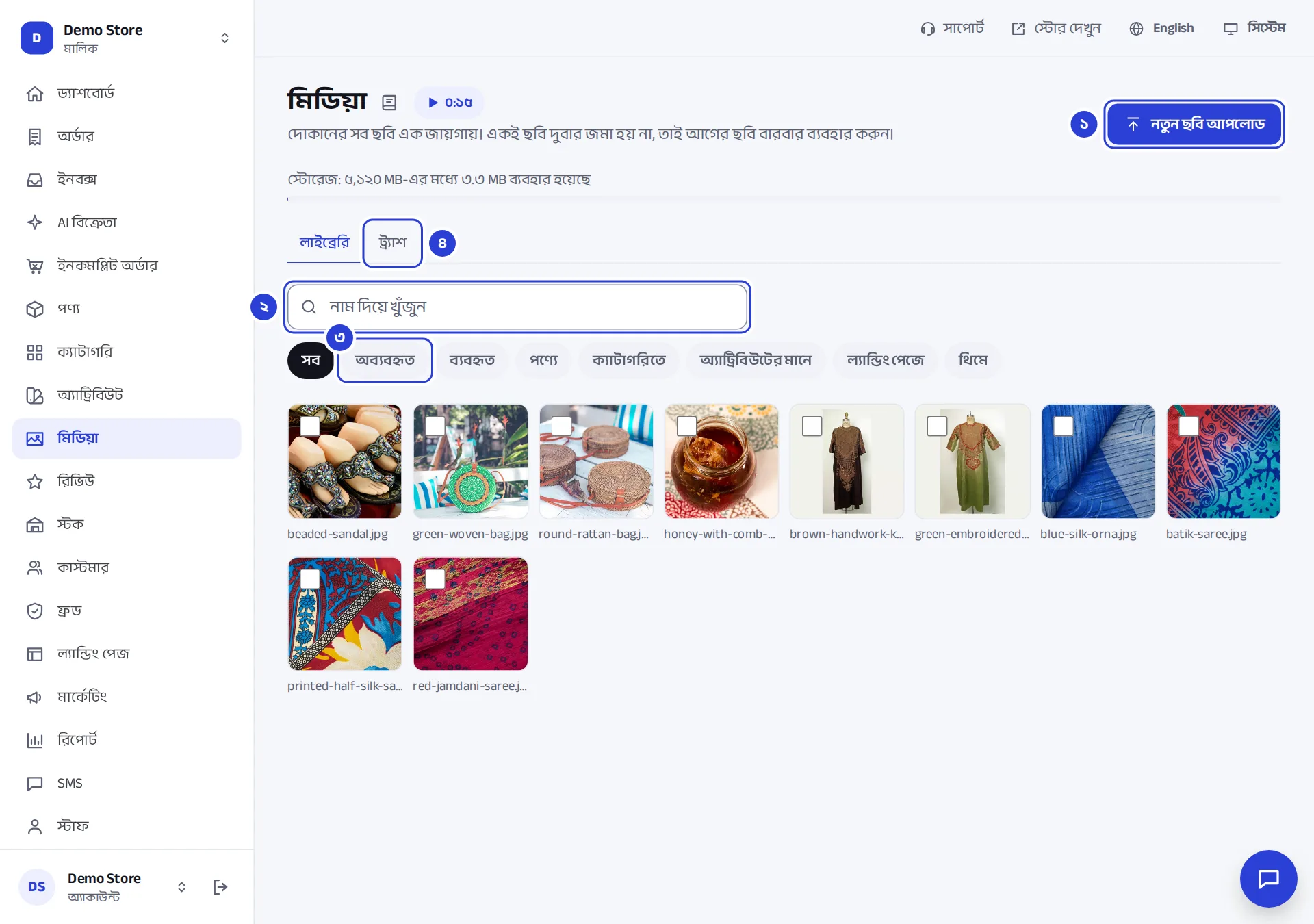
নতুন ছবি আগে দেখায়। প্রতিটা ছবির নিচে তার নাম।
- নাম দিয়ে খোঁজা: নাম দিয়ে খুঁজুন ২ ঘরে লিখুন। ছবির নাম, ফাইলের নিজের নাম আর বিবরণ, সবকিছুতে খোঁজা হয়।
- ফিল্টার ৩: সব, অব্যবহৃত, ব্যবহৃত, অথবা শুধু পণ্যে, ক্যাটাগরিতে, অ্যাট্রিবিউটের মানে, ল্যান্ডিং পেজে বা থিমে ব্যবহার হওয়া ছবি।
- যে ছবি কোথাও ব্যবহার হচ্ছে না, তাতে অব্যবহৃত লেখা থাকে।
- উপরে দেখায় প্ল্যানের স্টোরেজের কতটা ব্যবহার হয়েছে (ট্র্যাশের ছবিও এর মধ্যে গোনা হয়, দেখুন ট্র্যাশ)।
নিচে স্ক্রল করলে আরও ছবি আসে (অথবা আরও দেখুন চাপুন)। ওপরে ডানে নতুন ছবি আপলোড ১, আর পাশের ট্র্যাশ ৪ ট্যাবে মোছা ছবি।
ছবি আপলোড
- পেজের উপরে নতুন ছবি আপলোড চাপুন (অথবা কম্পিউটার থেকে ছবি টেনে পেজের যেকোনো জায়গায় ছাড়ুন)।
- ছবিগুলো বক্সে টেনে আনুন, অথবা ফাইল বাছুন চাপুন। একসাথে অনেকগুলো বাছতে পারেন।
- প্রতিটা ছবি কতটা উঠল দেখায়। হয়ে গেলে লাইব্রেরিতে চলে আসে।
JPG, PNG, WebP, GIF বা AVIF, প্রতিটা সর্বোচ্চ ১০ MB। ফোনের বড় ছবি আপলোডের আগে ব্রাউজারেই ছোট হয়ে যায়, তাই সরাসরি ক্যামেরার ছবি দিতে পারেন।
ছবিগুলো কতটা জায়গা নিতে পারবে, তা আপনার প্ল্যান ঠিক করে (প্ল্যানের সীমা)। সীমা পার হলে নতুন ছবি আপলোড হয় না: দরকার নেই এমন ছবি একেবারে মুছে, বা ট্র্যাশ খালি করে জায়গা করুন।
জেনে রাখুন
লাইব্রেরিতে আগে থেকেই আছে এমন ছবি (একই ফাইল, নাম আলাদা হলেও) আপলোড করলে সেটা আর আপলোড হয় না: লাইব্রেরির ছবিটাই নেওয়া হয়, আর দেখায় “এই ছবিটা আগেই আছে, সেটাই নেওয়া হলো।” ছবিটা ট্র্যাশে থাকলে সেখান থেকেই ফিরে আসে, আর দেখায় “এই ছবিটা ট্র্যাশে ছিল, সেখান থেকে ফিরিয়ে আনা হলো।”
বিস্তারিত: নাম, বিবরণ আর কোথায় ব্যবহার হচ্ছে
কোনো ছবিতে চাপলে তার বিস্তারিত খোলে:
- নাম: লাইব্রেরিতে যে নাম দেখায় আর যা দিয়ে খোঁজা হয়। পরে সহজে খুঁজে পেতে নাম বদলে নিন।
- বিবরণ (Alt text): ছবিতে কী আছে, এক লাইনে। Google আর যারা স্ক্রিন রিডার দিয়ে পড়েন তারা এটা দেখেন। পণ্যের পাতা আর পণ্যের কার্ডে স্টোর এটা ব্যবহার করে; খালি রাখলে পণ্যের নাম যায়।
- নাম ও বিবরণ সংরক্ষণ চাপুন।
- ছবির মাপ, ফাইলের আকার, ধরন, আর কবে কে আপলোড করেছেন।
- কোথায় ব্যবহার হচ্ছে: যে যে পণ্য, ক্যাটাগরি, অ্যাট্রিবিউটের মান, ল্যান্ডিং পেজ আর থিমে (চালু বা খসড়া) ছবিটা আছে, লিংকসহ।
- লিংক কপি চাপলে ছবির ঠিকানা কপি হয়।
ছবি ক্রপ
- বিস্তারিততে ক্রপ চাপুন।
- অনুপাত বাছুন: ইচ্ছেমতো, ১:১ (বর্গাকার), ৪:৫, ৩:৪ বা ১৬:৯।
- ফ্রেম টেনে সরান; কোণ বা পাশ টেনে বড়-ছোট করুন। কিবোর্ডে তীর চিহ্ন দিয়ে ফ্রেম সরে (কোণ বা পাশে থাকলে বড়-ছোট হয়); Shift চেপে রাখলে বড় ধাপে।
- নতুন ছবি হিসেবে রাখুন চাপুন।
ক্রপ করা ছবি নতুন ছবি হিসেবে জমা হয়, নাম “<নাম> (ক্রপ)”। আগের ছবি যেমন ছিল তেমনই থাকে, কারণ অন্য জায়গায় সেটা ব্যবহার হতে পারে।
ছবি মোছা
- একটা ছবি: বিস্তারিততে মুছুন চাপুন, তারপর জিজ্ঞেস করলে ট্র্যাশে পাঠান।
- কয়েকটা: প্রতিটা ছবির কোণের বক্সে টিক দিন, তারপর নিচে আসা বারে মুছুন চাপুন, আর জিজ্ঞেস করলে ট্র্যাশে পাঠান (দেখানো সবগুলো চাপলে স্ক্রিনের সব ছবিতে টিক পড়ে)।
মোছা ছবি সঙ্গে সঙ্গে চলে যায় না, ট্র্যাশে যায়: ৭ দিনের মধ্যে ফিরিয়ে আনা যায়। মোছার পর যে বার্তা দেখায় তাতে ফিরিয়ে আনুন চাপলেও সঙ্গে সঙ্গে ফিরে আসে।
যে ছবি এখনো কোথাও ব্যবহার হচ্ছে তা মোছা হয় না: কোথায় ব্যবহার হচ্ছে দেখায়, আগে সেখান থেকে সরিয়ে নিন।
জেনে রাখুন
ল্যান্ডিং পেজের পুরনো সংস্করণ আর আগের অর্ডারে ছবির একটা কপি থাকে। এগুলোর জন্য মোছা আটকায় না; ছবিটা চিরতরে মুছে গেলে সেখানে শুধু ছবিটা আর দেখায় না। যে পুরনো সংস্করণে ট্র্যাশের কোনো ছবি আছে সেটা ফিরিয়ে আনলে ছবিটাও ট্র্যাশ থেকে লাইব্রেরিতে ফেরে।
ট্র্যাশ
মোছা ছবি মিডিয়া পাতার ট্র্যাশ ট্যাবে ৭ দিন থাকে। ট্যাবের নামের পাশে দেখায় ট্র্যাশে কয়টা ছবি আছে।
- প্রতিটা ছবির পাশে লেখা থাকে কে কবে মুছেছেন, আর কত দিন পর চিরতরে মুছে যাবে।
- ফিরিয়ে আনুন: ছবিটা যেমন ছিল তেমনই লাইব্রেরিতে ফেরে (নাম, বিবরণ সব)।
- চিরতরে মুছুন: ছবিটা এখনই চিরতরে মোছে। কতটা জায়গা খালি হবে দেখিয়ে আগে জিজ্ঞেস করে।
- কয়েকটা একসাথে: ছবির বাঁয়ের বক্সে টিক দিন, তারপর নিচে আসা বারে ফিরিয়ে আনুন বা চিরতরে মুছুন চাপুন।
- ট্র্যাশ খালি করুন: ট্র্যাশের সব ছবি চিরতরে মোছে। কয়টা ছবি আর কতটা জায়গা খালি হবে, দেখিয়ে আগে জিজ্ঞেস করে।
৭ দিন পেরোলে ট্র্যাশের ছবি নিজে থেকেই চিরতরে মুছে যায়। চিরতরে মোছা ছবি আর ফেরত আনা যায় না।
জেনে রাখুন
ট্র্যাশের ছবিও স্টোরেজের জায়গা নেয়: উপরের স্টোরেজ বারের নিচে লেখা থাকে তার কতটা ট্র্যাশে। ট্র্যাশ খালি করলে (বা চিরতরে মুছলে) জায়গা খালি হয়।
- ট্র্যাশের ছবি লাইব্রেরি, খোঁজা আর ছবি বাছার পপআপে দেখায় না, তাই কোথাও বসানো যায় না। দরকার হলে আগে ফিরিয়ে আনুন।
- ট্র্যাশে থাকা কোনো ছবি আবার আপলোড করলে নতুন করে জমা হয় না: ট্র্যাশ থেকেই লাইব্রেরিতে ফেরে।
- ট্র্যাশ দেখা, ফিরিয়ে আনা আর চিরতরে মোছা তারাই পারেন যাদের ছবি মোছার অনুমতি আছে (পণ্য, ক্যাটাগরি আর স্টক বদলানো)।
অন্য জায়গায় ছবি বাছা
যেখানেই ছবি দেন (পণ্যের ছবি, ভ্যারিয়েন্টের ছবি, অ্যাট্রিবিউটের মানের ছবি, ক্যাটাগরির ছবি, লোগো আর থিমের সেকশন, ল্যান্ডিং পেজের সেকশন), মিডিয়ার পপআপ খোলে:
- লাইব্রেরি: আগের সব ছবি, একই খোঁজা আর ফিল্টারসহ। ছবিতে চাপলে বাছা হয়; যেখানে কয়েকটা ছবি লাগে (পণ্যের ছবি, ল্যান্ডিং পেজের গ্যালারি) যে ক্রমে চান সেই ক্রমে চাপুন, প্রতিটায় তার নম্বর দেখায়। আবার চাপলে বাদ পড়ে।
- নতুন আপলোড: নতুন ছবি টেনে আনুন বা বাছুন। আপলোড হয়ে গেলে লাইব্রেরিতে ফিরে আসে, নতুন ছবিগুলো আগেই বাছা থাকে।
- কম্পিউটারে বাছা ছবির বিস্তারিত ডানে দেখায়: সেখানেই নাম বদলান, বিবরণ দিন বা ক্রপ করুন (ফোনে বিস্তারিত চাপুন)। এখানে ক্রপ করলে নতুন ছবিটাই বাছা হয়।
- ব্যবহার করুন চাপলে বাছা ছবি জায়গামতো বসে যায়। যেখানে ছবি সরানো যায়, সেখানে ছবি সরান-ও থাকে।