লগইনের নিরাপত্তা
অথেন্টিকেটর অ্যাপ দিয়ে টু-স্টেপ লগইন, বিশ্বস্ত ডিভাইসে ৩০ দিন লগইন থাকা, আর কোন কোন ফোন-কম্পিউটারে লগইন করা আছে দেখে দরকার হলে সেখান থেকে লগআউট।

এই পাতায়
আপনার অ্যাকাউন্টে টাকা, অর্ডার আর ক্রেতার তথ্য থাকে, তাই লগইন সুরক্ষিত রাখা জরুরি। এই সবকিছু আছে আমার প্রোফাইল পাতার নিচের দিকে (প্রোফাইল খোলা)।
টু-স্টেপ লগইন
চালু থাকলে লগইনে পাসওয়ার্ডের পরে ফোনের অথেন্টিকেটর অ্যাপের ৬ সংখ্যার কোডও লাগে। কোড প্রতি ৩০ সেকেন্ডে বদলায়, তাই কেউ পাসওয়ার্ড জেনে গেলেও আপনার ফোন ছাড়া ঢুকতে পারবে না। Google Authenticator, Microsoft Authenticator, Authy বা এ ধরনের যেকোনো অ্যাপ চলবে। SMS-এ কোড আসে না।
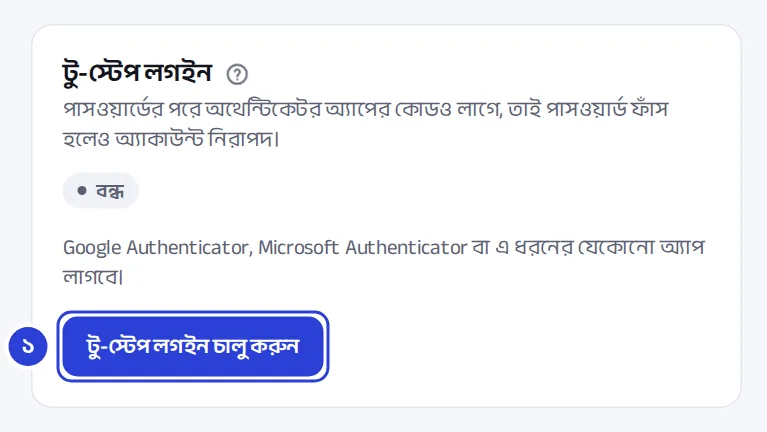
চালু করতে:
- ফোনে অথেন্টিকেটর অ্যাপ ইনস্টল করে রাখুন।
- টু-স্টেপ লগইন কার্ডে টু-স্টেপ লগইন চালু করুন ১ চাপুন, জানালায় আপনার পাসওয়ার্ড দিয়ে এগিয়ে যান চাপুন। শুধু সেশন দিয়ে কেউ যেন নিজের অ্যাপ বসাতে না পারে, তাই পাসওয়ার্ড আবার চাওয়া হয়।
- অ্যাকাউন্টে যাচাই করা মোবাইল বা ইমেইল থাকলে সেখানে একটা কোড যায় (আপনিই কি না নিশ্চিত করা); নিশ্চিত করার কোড-এ দিয়ে নিশ্চিত করুন চাপুন।
- অ্যাপ দিয়ে QR কোডটা স্ক্যান করুন। প্যানেল ফোনেই খোলা থাকলে এই ফোনের অথেন্টিকেটর অ্যাপে খুলুন চাপুন, অথবা সেটআপ কী অ্যাপে লিখে দিন।
- অ্যাপে দেখানো কোডটা অ্যাপের ৬ সংখ্যার কোড ঘরে দিন। ৬টা অঙ্ক হলেই নিজে থেকে চালু হয়, আলাদা করে চালু করুন চাপতে হয় না।
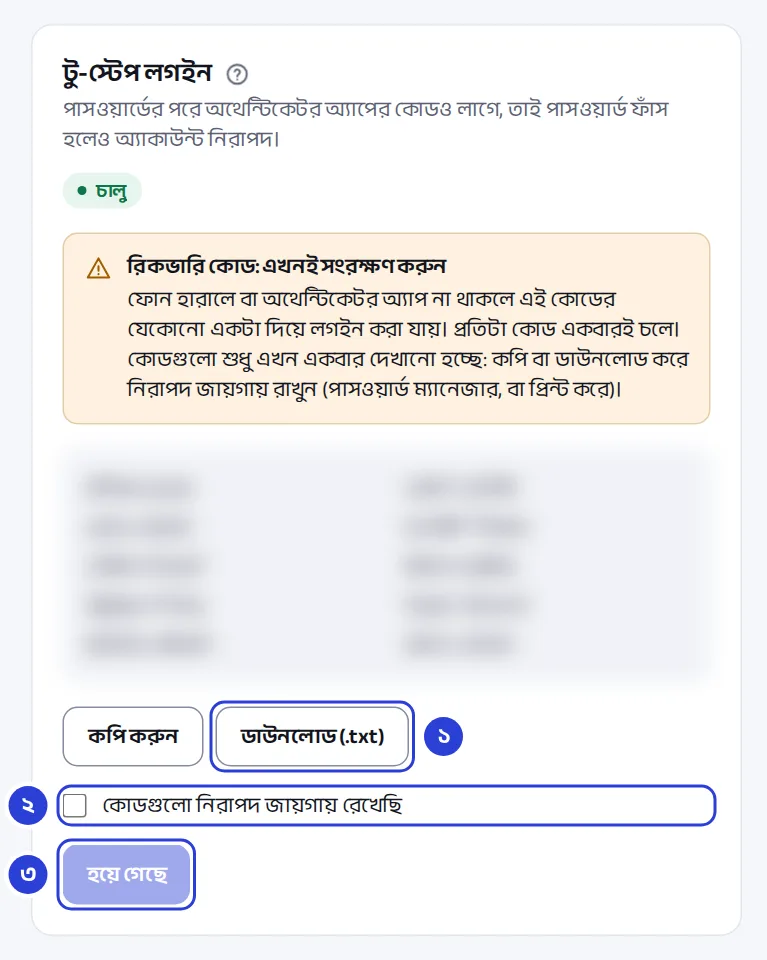
- ১০টা রিকভারি কোড আসে (নিচে)। কপি বা ডাউনলোড করে কোডগুলো নিরাপদ জায়গায় রেখেছি-তে টিক দিয়ে হয়ে গেছে চাপুন।
- কার্ডে চালু লেখা আসবে।
সেটআপ ১০ মিনিটের মধ্যে শেষ করুন, নইলে আবার শুরু করতে হবে। চালু হলে যাচাই করা মোবাইলে SMS আর ইমেইলে খবর যায়, আর আপনার অন্য সব ডিভাইস থেকে লগআউট হয়ে যায়; পরের লগইনে কোড লাগবে (টু-স্টেপ কোড)।
রিকভারি কোড
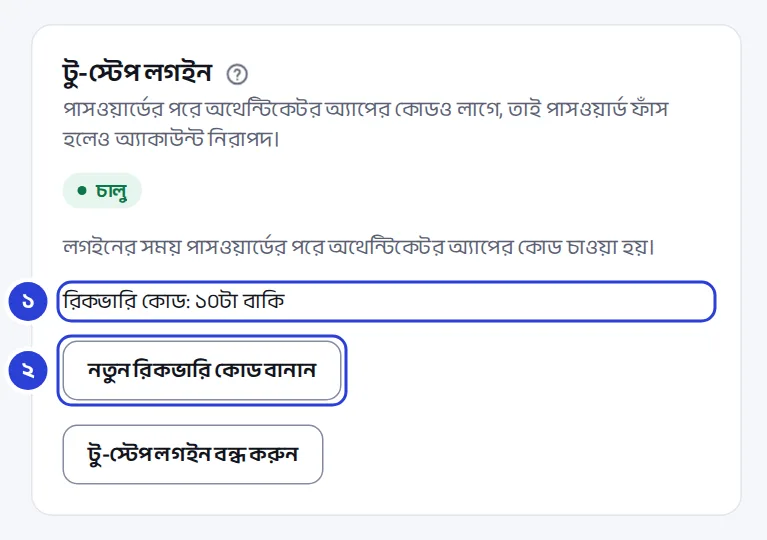
টু-স্টেপ লগইন চালু করলে ১০টা রিকভারি কোড পান, যেমন abcde-23456। ফোন বা অ্যাপ হারালে অ্যাপের কোডের বদলে এর যেকোনো একটা দিয়ে লগইন করা যায় (টু-স্টেপ কোড)।
- শুধু একবার দেখানো হয়। কপি করুন বা ডাউনলোড (.txt) চেপে নিরাপদ জায়গায় রাখুন: পাসওয়ার্ড ম্যানেজারে, বা প্রিন্ট করে। আমরা শুধু একটা এলোমেলো রূপ রাখি, তাই আমরাসহ কেউ কোডগুলো আবার দেখাতে পারে না।
- প্রতিটা একবারই চলে। ব্যবহার করা কোড আর চলে না; কার্ডে দেখায় রিকভারি কোড: {n}টা বাকি।
- ইমেইলে জানাই প্রতিবার একটা কোড ব্যবহার হলে, কয়টা বাকি সেটাসহ। আপনি না করে থাকলে এখনই পাসওয়ার্ড বদলান আর নতুন কোড বানান।
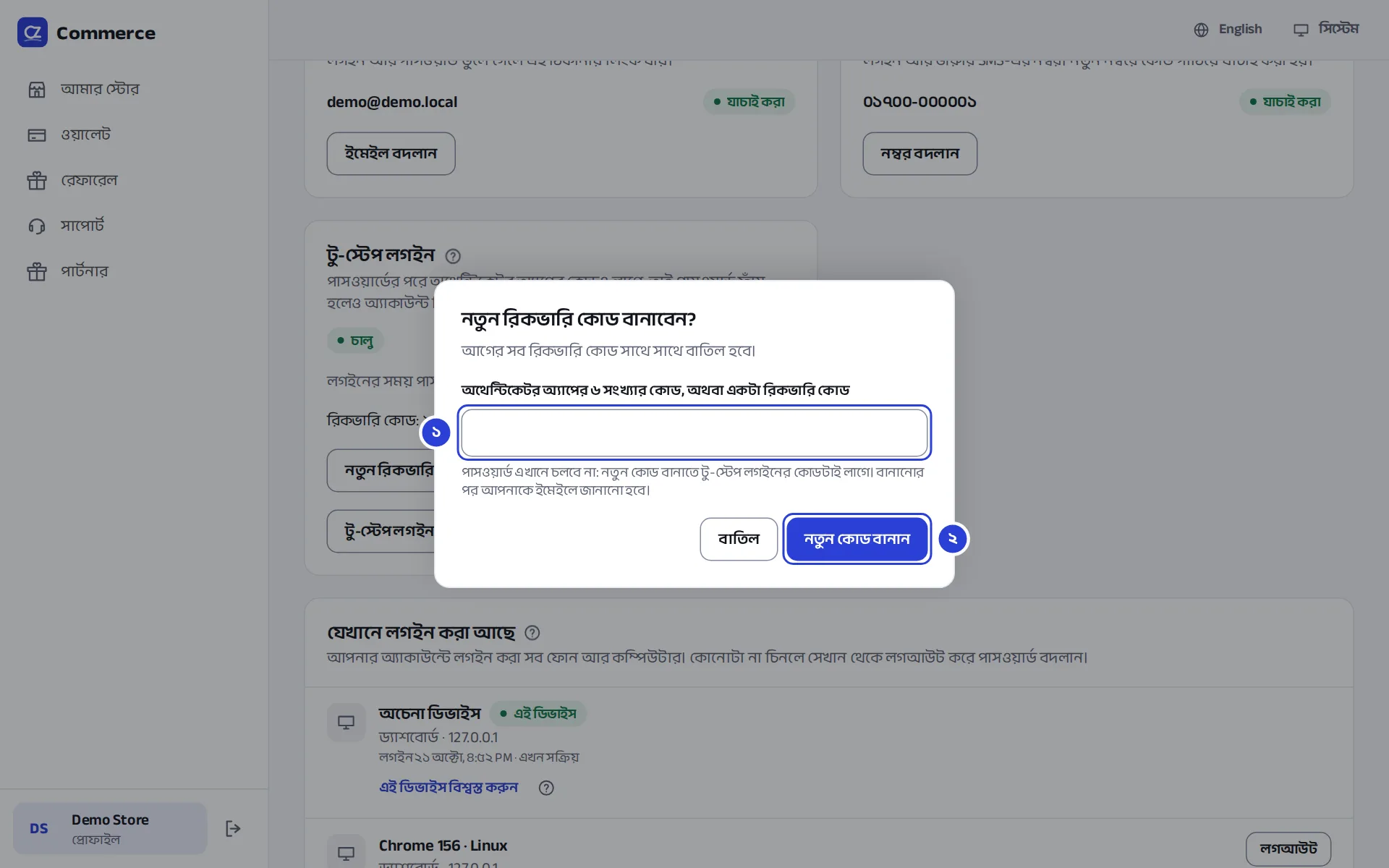
- কমে এলে: ২টা বা তার কম বাকি থাকলে কার্ডে সতর্কবার্তা আসে। নতুন রিকভারি কোড বানান চাপুন, জানালায় অ্যাপের এখনকার কোড (বা একটা অব্যবহৃত রিকভারি কোড) দিন, তারপর নতুন ১০টা রাখুন। শুধু পাসওয়ার্ডে এটা হয় না, তাই কেউ আপনার পাসওয়ার্ড জেনে গেলেও নিজের জন্য কোড বানাতে পারে না। আগের সব কোড সাথে সাথে বাতিল হয়, আর নতুন কোড বানানোর কথা আপনাকে ইমেইলে জানাই।
কার্ডে লেখা থাকে কয়টা কোড বাকি ১। নতুন রিকভারি কোড বানান ২ চাপলে একটা জানালা খোলে:
ঘরে ১ অ্যাপের এখনকার কোড (বা একটা অব্যবহৃত রিকভারি কোড) লিখে নতুন কোড বানান ২ চাপুন।
নতুন ১০টা কোড একবারই দেখায়, টু-স্টেপ লগইন চালুর সময়ের মতোই: ডাউনলোড (.txt) ১ বা কপি করুন চাপুন, কোডগুলো নিরাপদ জায়গায় রেখেছি ২-তে টিক দিন, তারপর হয়ে গেছে ৩।
ভুল রিকভারি কোড অ্যাপের ভুল কোডের মতোই একটা ভুল চেষ্টা হিসেবে গোনা হয়: ১৫ মিনিটে ৫ বার ভুল হলে নতুন সংযোগ থেকে লগইনে কিছুক্ষণ অপেক্ষা করতে হয়। এছাড়া ভুল টু-স্টেপ কোডের একটা দৈনিক সীমা আছে, অ্যাকাউন্টে দিনে ১০টা, যেখানেই দেওয়া হোক (লগইন, প্রোফাইল, অ্যাডমিন প্যানেল)। সঠিক কোড দিলে হিসাব শূন্য হয়; সঠিক পাসওয়ার্ডে হয় না। সীমা পেরোলে সম্প্রতি ব্যবহার করেননি এমন সংযোগ থেকে ২৪ ঘণ্টা আর কোড নেওয়া হয় না, লগইন করা যে জানালা থেকে বারবার ভুল হচ্ছে সেটা লগআউট হয়, আর আপনাকে ইমেইলে জানাই: কোড চাওয়া হয় শুধু সঠিক পাসওয়ার্ডের পরে, তাই পাসওয়ার্ড বদলান।
বন্ধ করা
- টু-স্টেপ লগইন বন্ধ করুন চাপুন।
- এখনকার পাসওয়ার্ড দিন, তারপর অ্যাপের এখনকার কোড: ৬টা অঙ্ক হলেই নিজে থেকে বন্ধ হয় (অথবা আবার টু-স্টেপ লগইন বন্ধ করুন চাপুন)।
অ্যাপ হারিয়েছেন? কোডের ঘরের নিচে অ্যাপ নেই? রিকভারি কোড ব্যবহার করুন চেপে একটা রিকভারি কোড দিন। বন্ধ করলে বাকি রিকভারি কোডগুলোও মুছে যায়।
খেয়াল রাখুন
ফোন আর রিকভারি কোড দুটোই হারিয়েছেন? তাহলে নিজে ঢুকতে পারবেন না। আমাদের ওয়েবসাইটের যোগাযোগ পাতা থেকে জানান; পরিচয় নিশ্চিত হয়ে আমাদের টিম টু-স্টেপ লগইন বন্ধ করে দিতে পারে। নতুন ফোনে নিলে আগে পুরোনো ফোন (বা একটা রিকভারি কোড) দিয়ে বন্ধ করে নতুনটায় আবার চালু করুন।
বিশ্বস্ত ডিভাইস
প্রতিবার লগইনের পর জিজ্ঞেস করা হয় এই ডিভাইসটা কি আপনার?
- বিশ্বস্ত করুন: এই ব্রাউজারে ৩০ দিন লগইন থাকবে। মেয়াদ একটা নির্দিষ্ট তারিখে শেষ হয়, ব্যবহার করলেও বাড়ে না। তারপর আবার লগইন।
- এখন না: ব্রাউজার বন্ধ করলে বা ১২ ঘণ্টা কিছু না করলে লগআউট হয়ে যাবে। তবে ব্রাউজার মনে রাখে যে আপনি এখানে লগইন করেছিলেন, তাই অন্য কোথাও থেকে কেউ পাসওয়ার্ড আন্দাজ করে এই ব্রাউজারে আপনাকে আটকাতে পারবে না (নতুন লগইনের ইমেইল তবুও আসবে)।
- অন্যের কম্পিউটার: এখন না-র মতোই, আর এই ব্রাউজার আপনাকে পুরোপুরি ভুলে যায়।
- এই ব্রাউজারে আর জিজ্ঞেস করবেন না: টিক দিলে এই ব্রাউজারে পরের বার থেকে একই উত্তর নিজে থেকে চলে।
সাইবার ক্যাফে বা দোকানের সবাই ব্যবহার করে এমন কম্পিউটারে সবসময় অন্যের কম্পিউটার বেছে নিন।
ড্যাশবোর্ডে একবারের লগইনেই আপনার সব স্টোর, তাই সেখানে এই ডিভাইস বিশ্বস্ত করলে যে স্টোরই খুলুন সবখানে খাটে।
পরে মত বদলালে যেখানে লগইন করা আছে তালিকায় এই ডিভাইসের নিচে এই ডিভাইস বিশ্বস্ত করুন বা বিশ্বস্ত থেকে সরান চাপুন।
- বিশ্বস্ত ব্রাউজারেও নতুন ইন্টারনেট সংযোগ থেকে লগইন করলে নতুন লগইনের ইমেইল আসে (একই সংযোগ থেকে দিনে একবার)।
- পাসওয়ার্ড বদলালে বা রিসেট করলে, টু-স্টেপ চালু বা বন্ধ করলে, বা অন্য সব ডিভাইস থেকে লগআউট চাপলে অন্য সব ব্রাউজার আপনাকে “বিশ্বস্ত” বা “এখানে আগে লগইন করেছিলেন” হিসেবে আর মনে রাখে না; যে ব্রাউজার থেকে করলেন সেটা আগের মতো থাকে।
কোথায় লগইন করা আছে
যেখানে লগইন করা আছে কার্ডে আপনার অ্যাকাউন্টে লগইন করা প্রতিটা ফোন আর কম্পিউটার এক লাইনে:
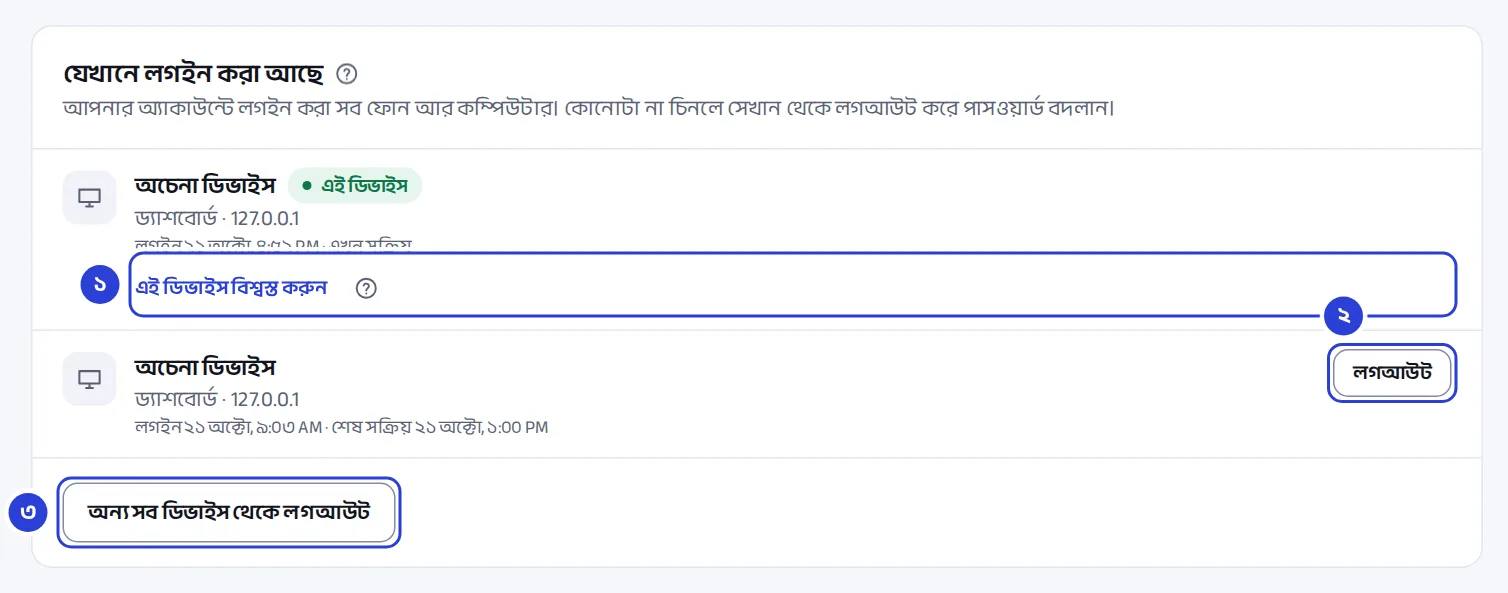
- ব্রাউজার আর ফোন/কম্পিউটারের ধরন, আর কোথায়: ড্যাশবোর্ড (
dashboard.{root}) বা অ্যাডমিন প্যানেল, সাথে IP। আগের লগইনে এখনো মার্চেন্ট পোর্টাল বা “স্টোর ড্যাশবোর্ড: স্টোরের নাম” লেখা থাকতে পারে। - কবে লগইন হয়েছে আর শেষ কখন সক্রিয় ছিল।
- চিহ্ন: এই ডিভাইস (যেটায় এখন আছেন), বিশ্বস্ত (কোন তারিখ পর্যন্ত লগইন থাকবে), সাপোর্ট অ্যাক্সেস (আমাদের সাপোর্ট টিম আপনার স্টোরে ঢুকেছে)।
- এই ডিভাইসের নিচে এই ডিভাইস বিশ্বস্ত করুন ১।
অন্য কোনো ডিভাইস থেকে বের হতে:
- সেই লাইনের লগআউট ২ চাপুন। ওই ডিভাইস সাথে সাথে লগআউট হয়ে যায়।
- সবগুলো একসাথে বন্ধ করতে নিচের অন্য সব ডিভাইস থেকে লগআউট ৩ চাপুন। শুধু এই ডিভাইসে লগইন থাকে।
প্রথমে ৬টা লাইন দেখায়, বাকিগুলো দেখতে “আরও …টা ডিভাইস দেখুন” চাপুন।
অচেনা কিছু দেখলে
- অচেনা লাইনটা লগআউট করুন, অথবা অন্য সব ডিভাইস থেকে লগআউট চাপুন।
- সাথে সাথে পাসওয়ার্ড বদলান (পাসওয়ার্ড বদলানো)।
- টু-স্টেপ লগইন বন্ধ থাকলে চালু করুন।
আরও দেখুন: আমার প্রোফাইল, লগইন।