Google বা Facebook যুক্ত করা ও আলাদা করা
প্রোফাইলের নিরাপত্তা অংশ থেকে আপনার অ্যাকাউন্টে Google বা Facebook যুক্ত করুন, যাতে বোতাম চেপেই লগইন হয়, আর দরকার না হলে আলাদা করুন।

এই পাতায়
Google বা Facebook যুক্ত থাকলে লগইন পাতায় Google দিয়ে চালিয়ে যান বা Facebook দিয়ে চালিয়ে যান চেপেই ঢুকতে পারেন (Google বা Facebook দিয়ে লগইন)। এগুলো থাকে আমার প্রোফাইল পাতার নিচের দিকে, যুক্ত অ্যাকাউন্ট কার্ডে (প্রোফাইল খোলা)। এটা শুধু আপনার নিজের লগইনে দেখা যায়; সাপোর্ট টিম আপনার স্টোরে ঢুকলেও এটা দেখতে বা বদলাতে পারে না।
কার্ডে যা দেখায়
- প্রতিটা যুক্ত Google বা Facebook ২: যুক্ত করার সময় তার ইমেইল কী ছিল, কবে যুক্ত হয়েছে, আর পাশে আলাদা করুন ৩।
- প্ল্যাটফর্মে যে উপায় এখন চালু আর এখনো যুক্ত নেই, তার জন্য Google যুক্ত করুন বা Facebook যুক্ত করুন ৪ বোতাম।
- অ্যাকাউন্টে পাসওয়ার্ড না থাকলে লেখা: এই অ্যাকাউন্টে কোনো পাসওয়ার্ড নেই। পাসওয়ার্ড দিতে ‘পাসওয়ার্ড ভুলে গেছেন’ ব্যবহার করুন। ১
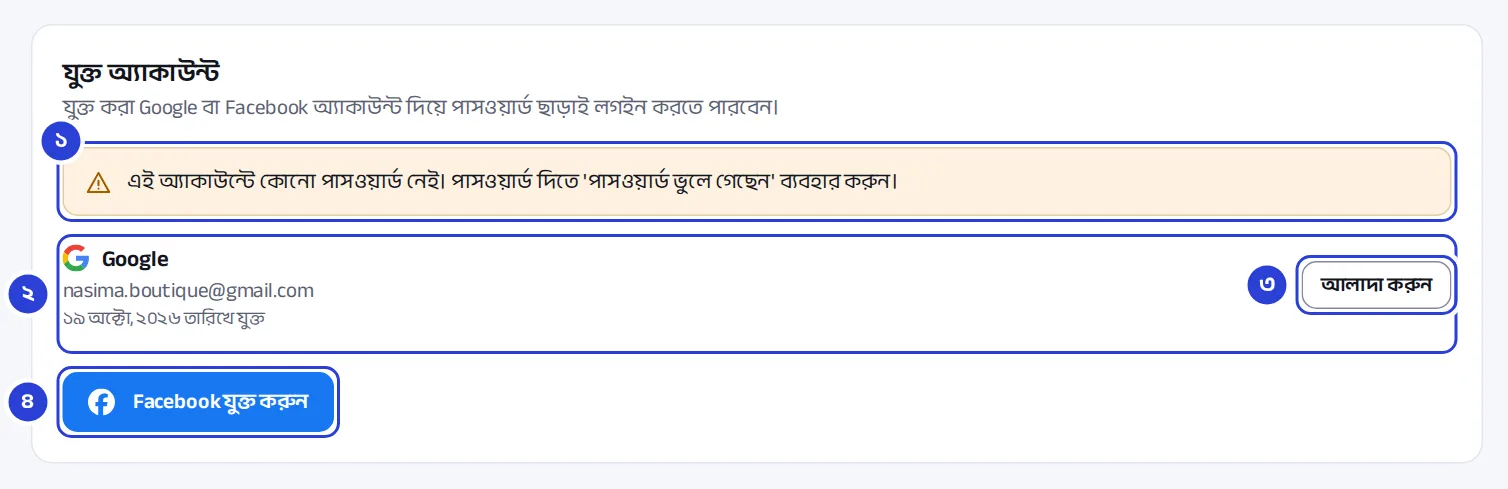
একটা অ্যাকাউন্টে একটা Google আর একটা Facebook যুক্ত হতে পারে, আর একটা Google বা Facebook শুধু একটা অ্যাকাউন্টেই।
যুক্ত করা
- যুক্ত অ্যাকাউন্ট কার্ডে Google যুক্ত করুন বা Facebook যুক্ত করুন চাপুন।
- আপনার এখনকার পাসওয়ার্ড দিন (পাসওয়ার্ড না থাকলে এই ধাপ নেই), তারপর নিশ্চিত করার কোড চাওয়া হয়: যাচাই করা মোবাইলে SMS, অথেন্টিকেটর অ্যাপের কোড বা ইমেইলের কোড (আপনিই কি না নিশ্চিত করা); পাসওয়ার্ড না থাকলে সবসময় SMS-এর কোড। কোড দিয়ে নিশ্চিত করুন চাপুন।
- Google বা Facebook-এর পাতা খোলে। যে অ্যাকাউন্ট যুক্ত করতে চান সেটা বেছে নিয়ে অনুমতি দিন।
- প্রোফাইলে ফিরে আসবেন, লেখা থাকবে Google যুক্ত হয়েছে।
- যুক্ত হলে আপনাকে SMS আর ইমেইলে জানানো হয়, সঙ্গে এই কার্ডের লিংক থাকে। আপনি না করে থাকলে সাথে সাথে সেটা আলাদা করুন (যে এটা দিয়ে ঢুকেছে সে লগআউট হয়ে যাবে) আর পাসওয়ার্ড বদলান।
- “এই Google অ্যাকাউন্ট আরেকটা অ্যাকাউন্টে যুক্ত” দেখালে সেটা অন্য কোনো মার্চেন্ট অ্যাকাউন্টে আগে থেকেই আছে। আগে সেখান থেকে আলাদা করুন, অথবা অন্য Google বা Facebook বেছে নিন।
- পুরো কাজটা কয়েক মিনিটের মধ্যে একই ব্রাউজারে শেষ করুন, নইলে আবার শুরু করতে হয়।
আলাদা করা
- যুক্ত Google বা Facebook-এর লাইনে আলাদা করুন চাপুন।
- নিশ্চিত করার কোড দিয়ে নিশ্চিত করুন চাপুন।
- লাইনটা চলে যায়। এরপর ওই Google বা Facebook দিয়ে আর আপনার অ্যাকাউন্টে ঢোকা যায় না, আর বাকি সব ডিভাইস থেকে লগআউট হয় (যে ডিভাইসে আছেন সেটা থাকে): যে এটা দিয়ে ঢুকেছিল সে বের হয়ে যায়।
আলাদা করলেও আপনাকে জানানো হয়। আমাদের কাছে রাখা ওই Google বা Facebook-এর নম্বর আর ইমেইল তখনই মুছে যায়।
ঢোকার শেষ উপায় আলাদা করা যায় না
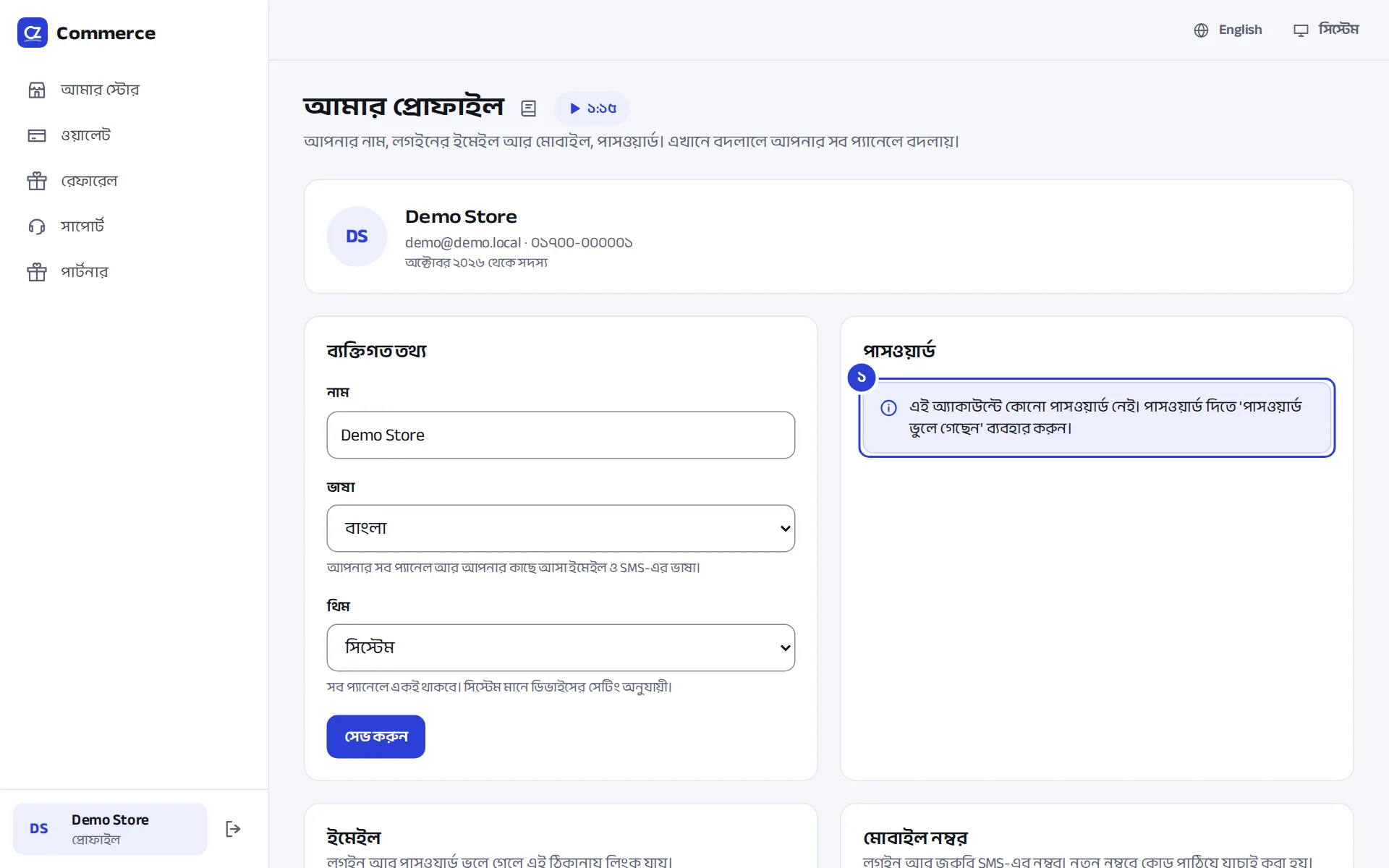
পাসওয়ার্ড না থাকলে আর শুধু একটা Google বা Facebook যুক্ত থাকলে সেটাই অ্যাকাউন্টে ঢোকার একমাত্র উপায়; আলাদা করলে আপনি নিজেই আর ঢুকতে পারতেন না, তাই আলাদা হয় না। এমন অ্যাকাউন্টে একই পাতার পাসওয়ার্ড কার্ডেও সেটা লেখা থাকে ১। আগে একটা পাসওয়ার্ড বসান:
- লগইন পাতায় পাসওয়ার্ড ভুলে গেছেন? চাপুন আর অ্যাকাউন্টের ইমেইল বা মোবাইল দিন (পাসওয়ার্ড ভুলে গেলে)।
- লিংক খুলে নতুন পাসওয়ার্ড দিন। (এতে সব ডিভাইস থেকে লগআউট হয়।)
- নতুন পাসওয়ার্ডে লগইন করে আবার আলাদা করুন চাপুন।
অ্যাকাউন্ট উদ্ধারের পর
পুরোনো ইমেইল বা নম্বর দিয়ে কেউ অ্যাকাউন্ট ফিরিয়ে নিলে (অ্যাকাউন্ট উদ্ধারের অপেক্ষা) অনুরোধের আগের ৭ দিনে (বা অপেক্ষার সময়ে) যুক্ত করা Google বা Facebook সরিয়ে দেওয়া হয়: যার হাতে অ্যাকাউন্ট ছিল, সে নিজেরটা যুক্ত করে থাকতে পারে। তার আগের যুক্ত করা থেকে যায়। উদ্ধারের ইমেইলে লেখা থাকে কোনটা সরানো হলো আর কোনটা এখনো যুক্ত আছে। উদ্ধারের পর এই কার্ডটা দেখুন: যেটা চেনেন না সেটা আলাদা করুন, আর আপনার নিজেরটা সরে গেলে আবার যুক্ত করুন।
প্ল্যাটফর্ম সাপোর্ট যা করতে পারে
প্ল্যাটফর্ম সাপোর্ট দেখতে পারে আপনার অ্যাকাউন্টে কোন Google বা Facebook যুক্ত আছে, আর দরকারে একটা সরিয়ে দিতে পারে (যেমন অন্য কেউ নিজেরটা যুক্ত করে থাকলে); তখন সব ডিভাইস থেকে লগআউট হয় আর আপনাকে জানানো হয়। সাপোর্ট জোর করে পাসওয়ার্ড রিসেট করলে বা সব ডিভাইস থেকে সাইন আউট করলে গত ৭ দিনে যুক্ত করা Google বা Facebook-ও সরানো হয়, আর আপনার কাছে যাওয়া খবরে সেটার নাম থাকে। সেটা আপনার হলে এখান থেকে আবার যুক্ত করুন।
টিপ
অচেনা কোনো লগইন দেখলে (অচেনা কিছু দেখলে) এই কার্ডটাও দেখুন। Google বা Facebook অ্যাকাউন্টের নিজের নিরাপত্তাও জরুরি: সেখানেও টু-স্টেপ যাচাই চালু রাখুন।
আরও দেখুন: Google বা Facebook দিয়ে অ্যাকাউন্ট খোলা ও লগইন, লগইনের নিরাপত্তা।