Google বা Facebook দিয়ে অ্যাকাউন্ট খোলা ও লগইন
পাসওয়ার্ড ছাড়া Google বা Facebook অ্যাকাউন্ট দিয়ে মার্চেন্ট অ্যাকাউন্ট খুলুন বা লগইন করুন। মোবাইল নম্বর যাচাই আর টু-স্টেপ কোড আগের মতোই লাগে।
এই পাতায়
প্ল্যাটফর্মে চালু থাকলে ড্যাশবোর্ডের (dashboard.{root}) লগইন আর সাইন-আপ পাতায় Google দিয়ে চালিয়ে যান আর Facebook দিয়ে চালিয়ে যান বোতাম দেখায়। এতে আলাদা পাসওয়ার্ড মনে রাখতে হয় না: Google বা Facebook বলে দেয় এটা আপনি। বোতাম না দেখালে প্ল্যাটফর্মে এখন সেই উপায় বন্ধ; তখন ইমেইল বা মোবাইল আর পাসওয়ার্ড দিয়ে চলুন (লগইন)।
জেনে রাখুন
আমরা Google বা Facebook-এর পাসওয়ার্ড কখনো দেখি না, আপনার বন্ধু-তালিকা বা কন্টাক্ট নিই না, আর আপনার হয়ে কিছু পোস্ট করি না। শুধু আপনার নাম, ইমেইল আর ওই অ্যাকাউন্টের নম্বর পাই।
Google বা Facebook দিয়ে অ্যাকাউন্ট খোলা
- সাইন-আপ পাতায় Google দিয়ে চালিয়ে যান ১ বা Facebook দিয়ে চালিয়ে যান ২ চাপুন।
- Google বা Facebook-এর পাতা খোলে। যে অ্যাকাউন্ট দিয়ে খুলতে চান সেটা বেছে নিয়ে অনুমতি দিন।
- আবার আমাদের সাইন-আপ ফর্মে ফিরে আসবেন। আপনার নাম আর ইমেইল আগে থেকেই বসানো থাকে; নাম চাইলে ঠিক করুন। পাসওয়ার্ডের ঘর থাকে না।
- মোবাইল নম্বর দিন। মোবাইল নম্বর Google বা Facebook থেকে আসে না, নিজে লিখতে হয়।
- ব্যবহারের শর্তাবলি আর গোপনীয়তা নীতি পড়ে টিক দিন, তারপর কোড পাঠান ও এগিয়ে যান চাপুন।
- মোবাইলে আসা ৬ সংখ্যার কোড দিন (মোবাইল যাচাই)। কোড ঠিক হলে তবেই অ্যাকাউন্ট খোলে।
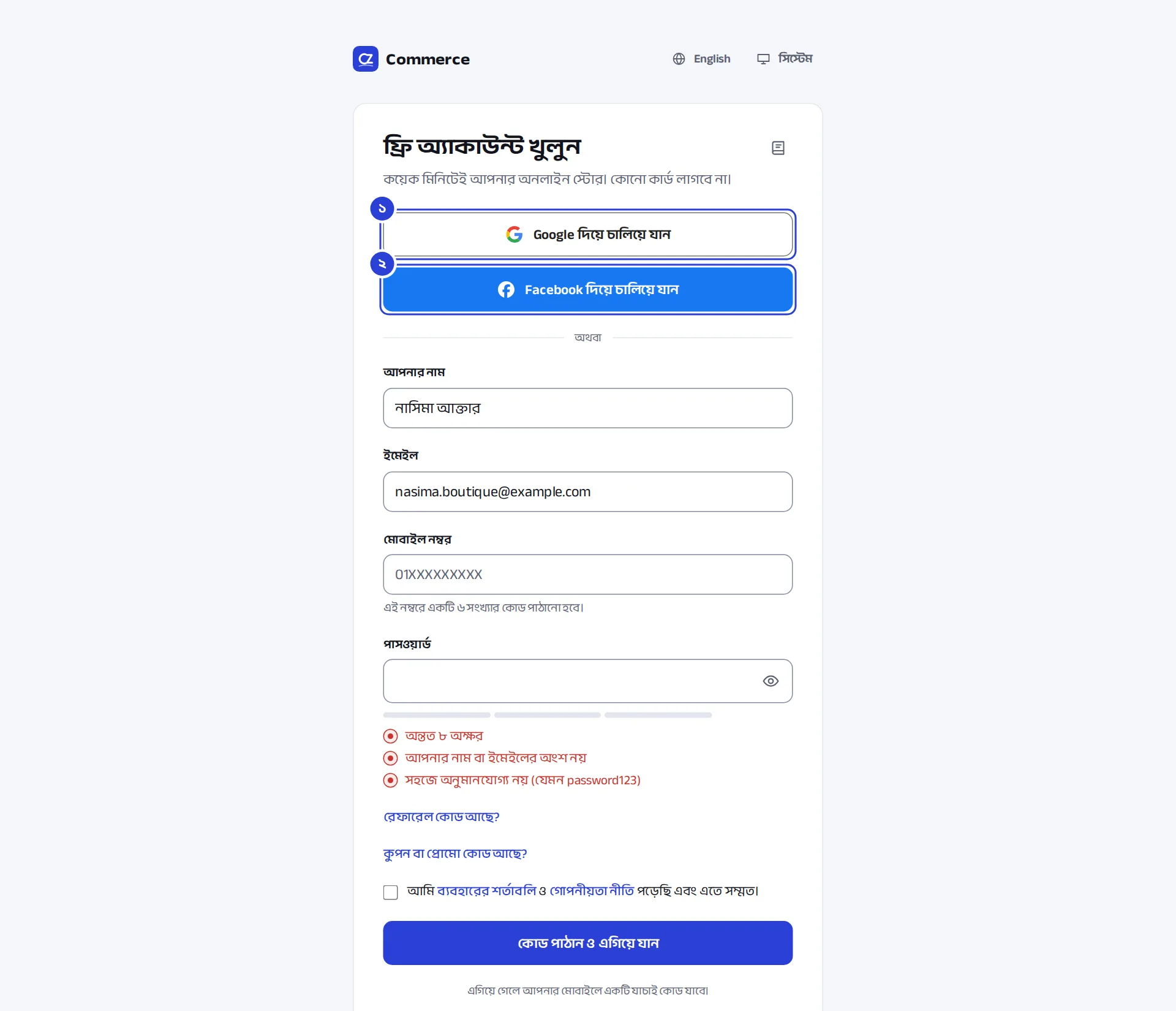
যাচাই করা মোবাইল নম্বর ছাড়া কেউ প্যানেল ব্যবহার করতে পারেন না, তাই Google বা Facebook দিয়ে খুললেও মোবাইলের কোড লাগে। রেফারেল কোড, কুপন বা প্রোমো কোড আর নিবন্ধন লিংক আগের মতোই চলে (অ্যাকাউন্ট খোলা)।
ইমেইল যাচাই:
- Google: Google যদি জানায় যে ইমেইলটা যাচাই করা, তাহলে সেটাই আপনার অ্যাকাউন্টের ইমেইল, ফর্মে বদলানো যায় না, আর আলাদা করে যাচাই করতে হয় না। পরে বদলাতে চাইলে প্রোফাইল থেকে বদলান।
- Facebook: Facebook-এর দেওয়া ইমেইল আমরা যাচাই করা ধরি না। ইমেইলটা ফর্মে বদলাতে পারেন (Facebook ইমেইল না দিলে নিজে লিখুন), আর অ্যাকাউন্ট খোলার পর সেখানে যাচাইয়ের লিংক যায়, সাধারণ সাইন-আপের মতোই। স্টোর খোলার আগে লিংকটা খুলে যাচাই করুন (ইমেইল যাচাই)।
এভাবে খোলা অ্যাকাউন্টে কোনো পাসওয়ার্ড থাকে না। পরে পাসওয়ার্ড দিয়েও ঢুকতে চাইলে লগইন পাতার পাসওয়ার্ড ভুলে গেছেন? দিয়ে একটা পাসওয়ার্ড বসিয়ে নিন (পাসওয়ার্ড ভুলে গেলে)।
পাসওয়ার্ড না থাকলেও প্রোফাইল থেকে ইমেইল বা মোবাইল নম্বর বদলাতে, টু-স্টেপ লগইন চালু বা বন্ধ করতে, আর Google বা Facebook যুক্ত বা আলাদা করতে পারবেন: যেখানে অন্যরা পাসওয়ার্ড দেন, সেখানে আপনার যাচাই করা মোবাইলে SMS-এ একটা কোড আসবে। কোনো স্টোরের আমন্ত্রণ পেলে লগইন করা অবস্থায় পাসওয়ার্ড ছাড়াই যোগ দিতে পারবেন।
Google বা Facebook দিয়ে লগইন
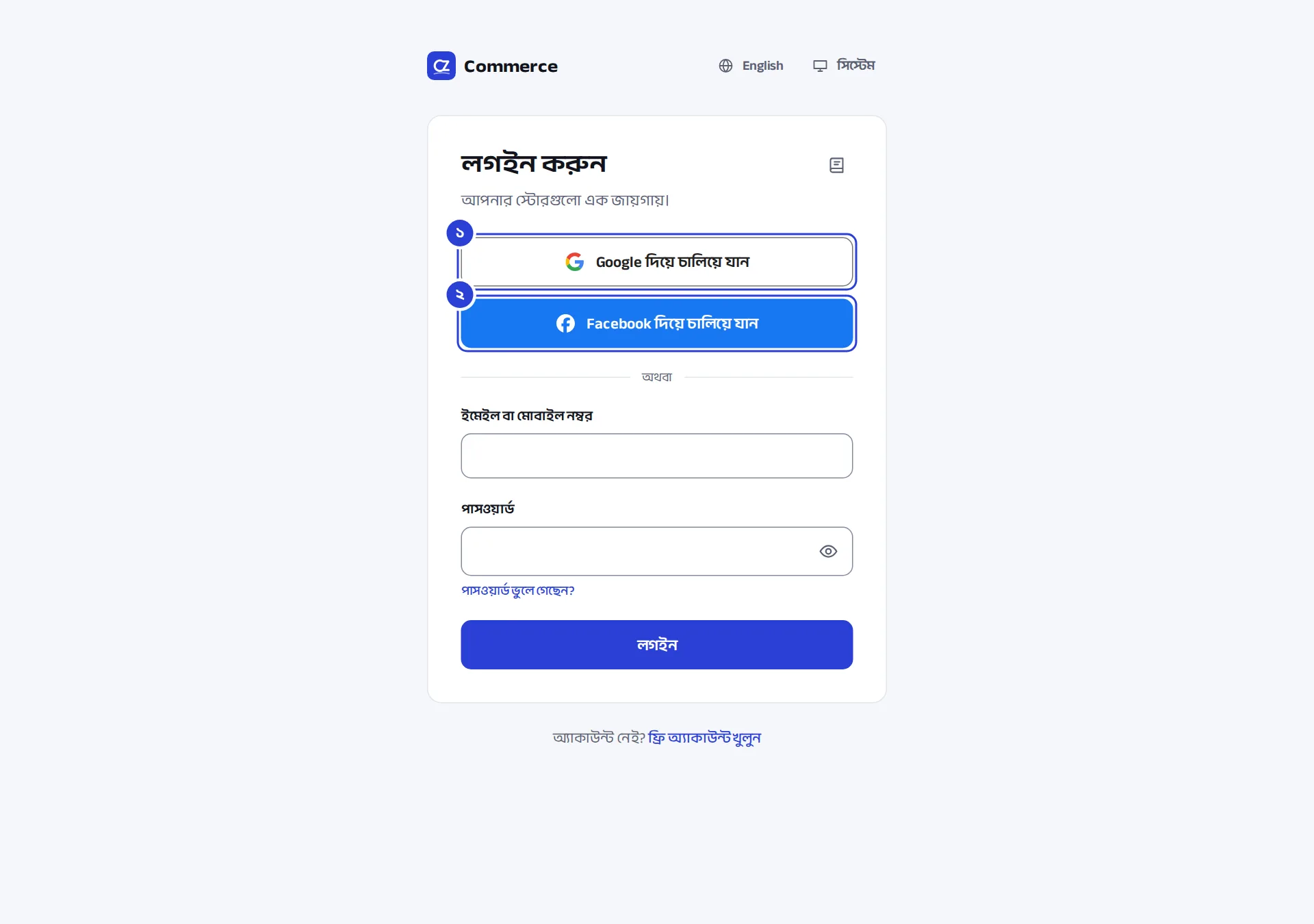
- লগইন পাতায় Google দিয়ে চালিয়ে যান ১ বা Facebook দিয়ে চালিয়ে যান ২ চাপুন।
- Google বা Facebook-এ আপনার অ্যাকাউন্ট বেছে নিন।
- টু-স্টেপ লগইন চালু থাকলে অথেন্টিকেটর অ্যাপের কোড (বা একটা রিকভারি কোড) দিন। Google বা Facebook দিয়ে ঢুকলেও এটা লাগে।
- লগইন হয়ে গেলে পাসওয়ার্ডের লগইনের মতোই এই ডিভাইসটা কি আপনার? জিজ্ঞেস করা হয় (লগইনের পরে)।
- আমরা চিনি Google বা Facebook অ্যাকাউন্টের নিজের নম্বর দিয়ে, ইমেইল দিয়ে নয়। তাই Google বা Facebook-এ ইমেইল বদলালেও লগইন চলে। কিন্তু অন্য কোনো Google বা Facebook অ্যাকাউন্ট দিয়ে চাপলে সেটা আপনার অ্যাকাউন্ট খুঁজে পায় না।
- পুরো কাজটা একই ব্রাউজারে আর কয়েক মিনিটের মধ্যে শেষ করুন। দেরি হলে বা মাঝপথে অন্য ব্রাউজারে খুললে “মেয়াদ শেষ” দেখায়; লগইন পাতা থেকে আবার শুরু করুন।
- Google বা Facebook-এর পাতায় বাতিল করলে কিছু হয় না, লগইন পাতায় ফিরে আসেন।
- এই Google বা Facebook দিয়ে কোনো অ্যাকাউন্ট নেই, আর প্ল্যাটফর্মে এখন সেটা দিয়ে নতুন অ্যাকাউন্ট খোলা বন্ধ থাকলে তা-ই দেখায়, সাথে সাইন-আপ পাতার লিংক।
- প্ল্যাটফর্মের স্টাফরা (অ্যাডমিন প্যানেল) Google বা Facebook দিয়ে ঢুকতে পারেন না, সবসময় ইমেইল আর পাসওয়ার্ড দিয়ে।
একই ইমেইলে আগে থেকেই অ্যাকাউন্ট থাকলে
আপনার পাসওয়ার্ডের অ্যাকাউন্টের ইমেইল আর Google বা Facebook-এর ইমেইল একই হলে আমরা নিজে থেকে দুটো জোড়া দিই না: কেউ অন্য কোথাও আপনার ইমেইল দিয়ে অ্যাকাউন্ট খুলে রাখলে যেন আপনার অ্যাকাউন্টে ঢুকতে না পারে।
Google (এটা ইমেইল যাচাই করে): তখন লগইন পাতায় দেখায় ১:
এই ইমেইলে আপনার অ্যাকাউন্ট আছে। একবার পাসওয়ার্ড দিয়ে ঢুকুন, তারপর Google যুক্ত করবেন কিনা জিজ্ঞেস করা হবে।
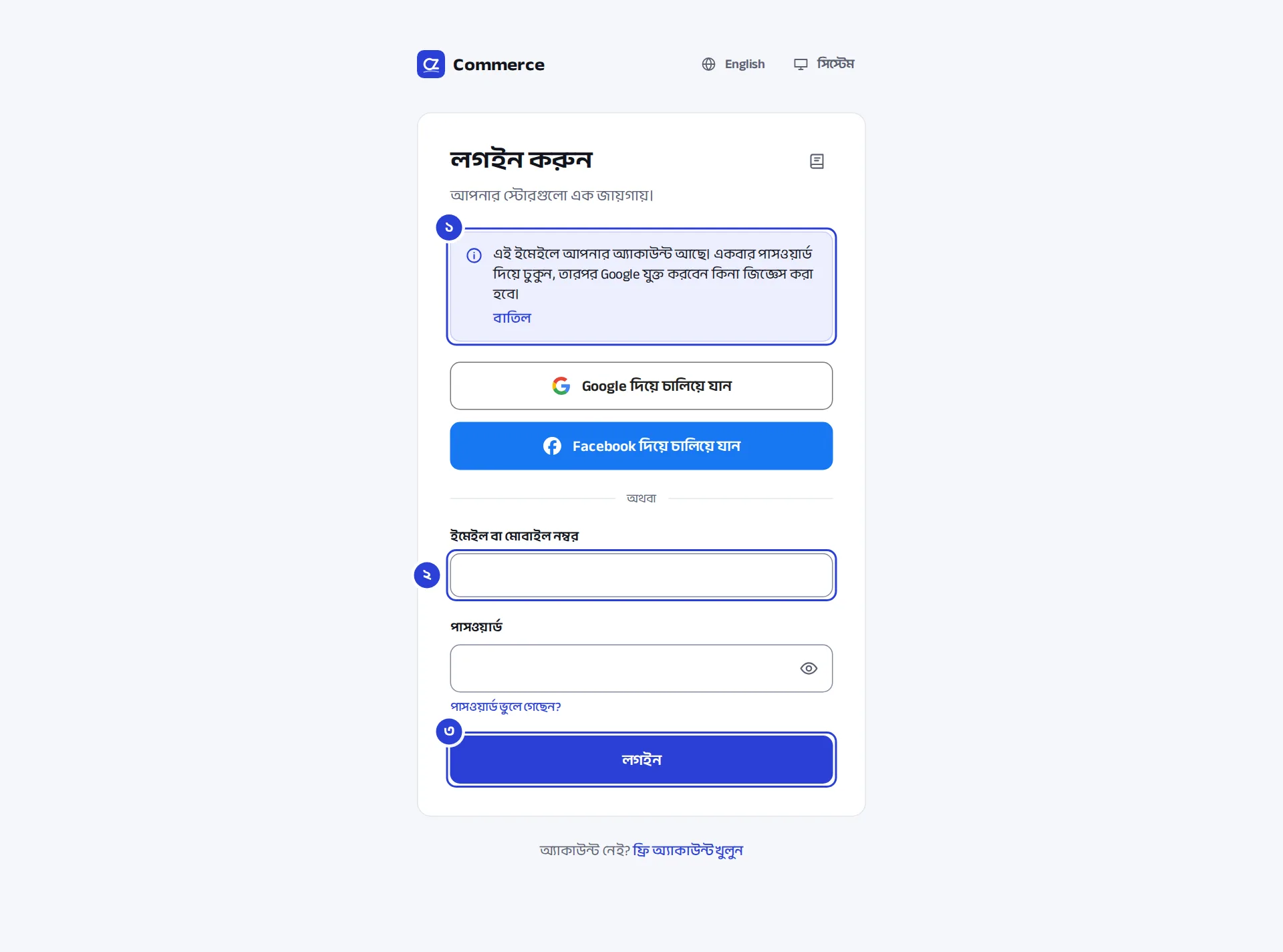
- নিচের ফর্মে ২ ইমেইল বা মোবাইল আর পাসওয়ার্ড দিয়ে লগইন ৩ চাপুন (টু-স্টেপ চালু থাকলে কোডও)।
- লগইন হলে জিজ্ঞেস করা হয়: Google অ্যাকাউন্ট n***@gmail.com এই অ্যাকাউন্টে যুক্ত করবেন? (Google ইমেইলের শুধু প্রথম অক্ষরটা দেখা যায়)। এটা আপনার হলে Google যুক্ত করুন ৪ চাপুন; লেখা আসে Google যুক্ত হয়েছে, আর পরের বার থেকে বোতাম চেপেই ঢুকতে পারবেন। আপনার না হলে বা এখন না চাইলে এখন না ৫ চাপুন: কিছু যুক্ত হয় না, আপনি প্যানেলে ঢুকে যান।
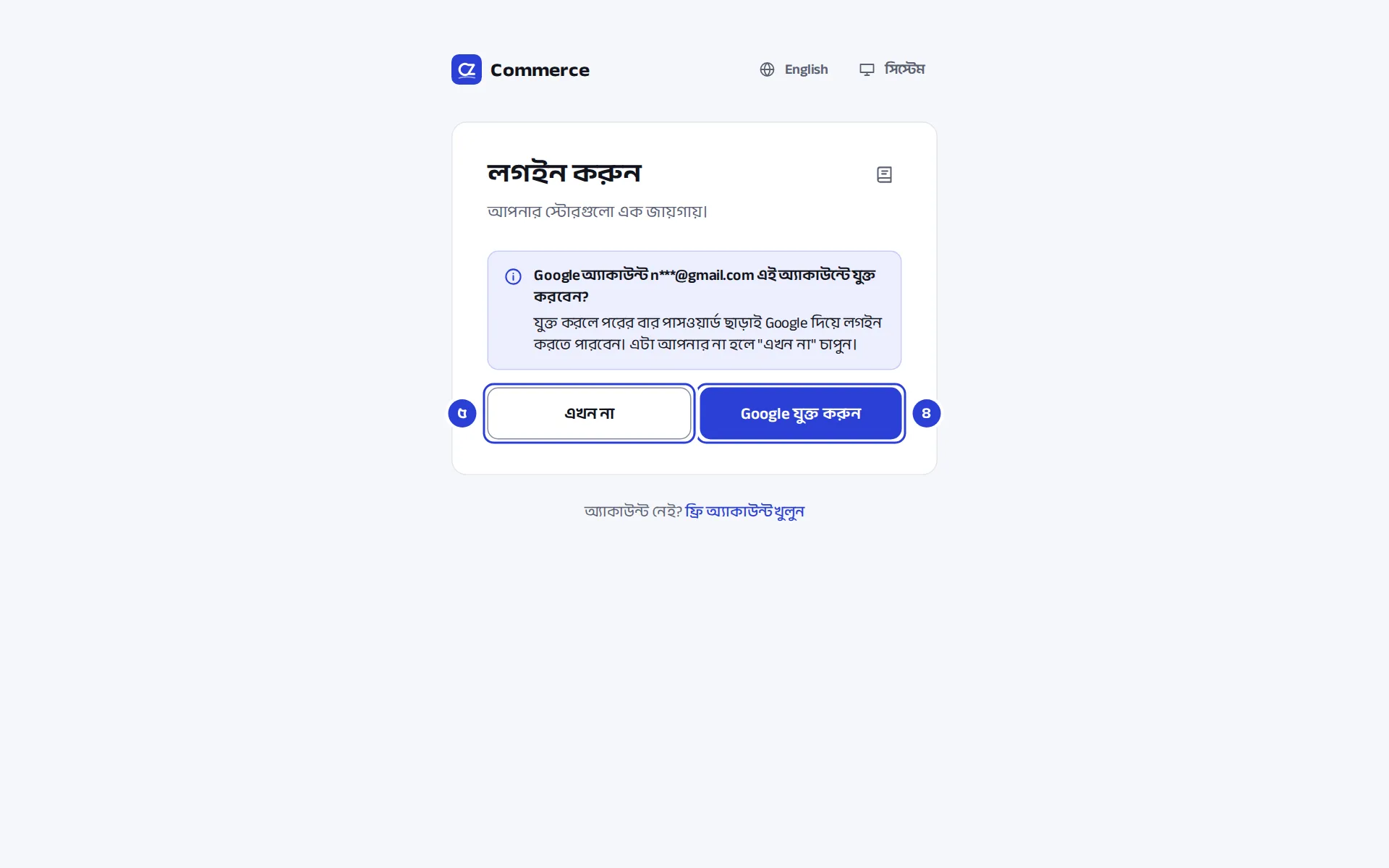
- পাসওয়ার্ড মনে নেই? একই পাতায় পাসওয়ার্ড ভুলে গেছেন? দিয়ে নতুন পাসওয়ার্ড দিন, তারপর লগইন পাতায় ফিরে নতুন পাসওয়ার্ডে লগইন করুন; তখনই প্রশ্নটা আসে। রিসেটের লিংক অন্য ট্যাবে খুললেও চলে, শুধু একই ব্রাউজারে।
- এটা চলে ১৫ মিনিট, একবারই, শুধু যে ব্রাউজারে শুরু করেছিলেন সেখানে। ব্রাউজারের ভেতরে এর কিছুই রাখা হয় না, আর লগআউট করলে এটা শেষ হয়ে যায়, তাই shared কম্পিউটারে পরের জন কিছু পায় না। দেরি হলে আবার Google দিয়ে চালিয়ে যান থেকে শুরু করুন।
- জিজ্ঞেস করা হয় শুধু ওই ইমেইলের অ্যাকাউন্টে। এর মধ্যে অন্য কোনো অ্যাকাউন্টে লগইন করলে শুধু লগইন হয়, কিছু জিজ্ঞেস বা যুক্ত হয় না।
- যুক্ত করতে না চাইলে নোটিশের ভেতরের বাতিল চাপুন।
- প্ল্যাটফর্ম সাপোর্ট আপনার অ্যাকাউন্ট আটকে রাখলে (কোনো যাচাই করা উপায় সরানোর পরে) এক দিন কিছু যুক্ত করা যায় না; সাপোর্টে জানান।
Facebook (এর ইমেইল আমরা কখনো যাচাই করা ধরি না): পাতায় লেখা আসে যে এই ইমেইলে আপনার অ্যাকাউন্ট আছে: আগে পাসওয়ার্ড দিয়ে লগইন করুন, তারপর প্রোফাইল → নিরাপত্তা থেকে Facebook যুক্ত করুন (Google বা Facebook যুক্ত করা)। আপনার লগইনের জন্য কিছু অপেক্ষায় থাকে না।
লগইন করা অবস্থায় প্রোফাইল থেকেও যুক্ত করা যায় (Google বা Facebook যুক্ত করা)।
প্ল্যাটফর্ম কোনো উপায় বন্ধ করলে
প্ল্যাটফর্ম কখনো Google বা Facebook দিয়ে লগইন বা নতুন অ্যাকাউন্ট খোলা বন্ধ রাখতে পারে; তখন সেই বোতাম আর দেখায় না। আপনার অ্যাকাউন্ট আর যুক্ত Google বা Facebook মুছে যায় না, আবার চালু হলে আগের মতোই চলে।
শুধু Google বা Facebook দিয়েই ঢুকতেন (পাসওয়ার্ড নেই)? লগইন পাতার পাসওয়ার্ড ভুলে গেছেন? দিয়ে লিংক নিন আর একটা পাসওয়ার্ড বসান (পাসওয়ার্ড ভুলে গেলে), তারপর পাসওয়ার্ড দিয়ে ঢুকুন। সেখানে মোবাইল নম্বর লিখলে লিংক SMS-এ সেই যাচাই করা মোবাইলে আসে, ইমেইল Google থেকে এসে থাকলেও: Google অ্যাকাউন্ট (আর তার Gmail) হারালে এভাবেই ফেরা যায়। ইমেইল লিখলে লিংক যায় সেই ইমেইলে, যদি সেটা যাচাই করা থাকে।
Google বা Facebook অ্যাকাউন্ট হারিয়ে গেলে
- লগইন পাতায় পাসওয়ার্ড ভুলে গেছেন? চাপুন আর আপনার যাচাই করা মোবাইল নম্বর (০১…) লিখুন।
- SMS-এর লিংক খুলে একটা পাসওয়ার্ড বসান।
- মোবাইল নম্বর আর সেই পাসওয়ার্ড দিয়ে লগইন করুন। তারপর প্রোফাইল → নিরাপত্তা থেকে হারানো Google বা Facebook আলাদা করুন, চাইলে নতুনটা যুক্ত করুন।
যাচাই করা মোবাইলও আর নেই? সাপোর্টে যোগাযোগ করুন।
আরও দেখুন: Google বা Facebook যুক্ত করা ও আলাদা করা, লগইন আর পাসওয়ার্ড ভুলে গেলে।