স্টাফ ও রোল
ইমেইলে আমন্ত্রণ পাঠিয়ে স্টাফ যোগ করুন, তৈরি বা নিজের বানানো রোল দিয়ে ঠিক করুন কে কী দেখবেন আর করবেন। শুধু মালিকের দেওয়া বিলিংয়ের অনুমতি, রোল বদল, প্ল্যান অনুযায়ী স্টাফের সংখ্যা, নিষ্ক্রিয় করা, সরানো আর আমন্ত্রণ গ্রহণ।

এই পাতায়
দোকানের কাজ ভাগ করে নিতে স্টাফ যোগ করুন। প্রত্যেক স্টাফ dashboard.{root}-এ নিজের ইমেইল আর পাসওয়ার্ডে লগইন করেন, শুধু যেসব স্টোরে কাজ করেন সেগুলো দেখেন, আর প্রতিটায় তাঁর রোল অনুযায়ী যতটুকু দরকার ততটুকুই। তাই নিজের পাসওয়ার্ড কাউকে দেওয়ার দরকার নেই।
কতজন স্টাফ রাখা যায়
স্টাফ পাতার উপরে দেখায় কতজন আছেন আর কতজন রাখা যায়, যেমন “২/৫ জন স্টাফ”।
- মালিক এই হিসাবে ধরা হন না।
- অপেক্ষমাণ আমন্ত্রণও একজন করে ধরা হয়, মেয়াদ পেরোনো পর্যন্ত (৭ দিন পর আমন্ত্রণ আর জায়গা রাখে না)।
- সংখ্যাটা প্ল্যান অনুযায়ী; প্রতিটা প্ল্যানে কতজন, তা প্ল্যান পাতায় দেখুন।
- পুরো প্ল্যান না বদলে মাসিক “অতিরিক্ত ১ জন স্টাফ” অ্যাড-অন কিনে একজন করে বাড়াতে পারেন।
সীমা শেষ হলে আমন্ত্রণ পাঠাতে গেলে দেখায়: “আপনার প্ল্যানের সীমা (…) শেষ। আপগ্রেড করুন।” আগে পাঠানো আমন্ত্রণও স্টাফে সীমা ভরা থাকলে (যেমন প্ল্যান ছোট হওয়ার পর) নেওয়া যায় না: তিনি দেখেন “এই স্টোরের প্ল্যানে এখন আর স্টাফের জায়গা নেই, তাই আমন্ত্রণটা নেওয়া যাচ্ছে না। স্টোরের মালিককে জানান।”
ছোট প্ল্যানে গেলে তার সীমার বাইরের স্টাফ নিষ্ক্রিয় হন: সারিতে লেখা থাকে নিষ্ক্রিয় — প্ল্যান সীমা, আর জায়গা না হওয়া পর্যন্ত তাঁরা স্টোরে ঢুকতে পারেন না (কেন, তা তাঁদের বলা হয়)। সবচেয়ে নতুনজন আগে; প্ল্যান বাড়ালে নিজে থেকে ফেরেন, আর কে চালু থাকবেন বাছতে পারেন প্ল্যান ও লিমিট পাতায় (প্ল্যান ছোট হলে)।
স্টাফ আমন্ত্রণ পাঠানো
- বাঁ মেনু থেকে স্টাফ খুলুন।
- স্টাফ আমন্ত্রণ অংশে ইমেইল ১ ঘরে স্টাফের ইমেইল লিখুন।
- রোল ২ বাছুন: তৈরি রোল বা আপনার কাস্টম রোল। বিলিং থাকা রোল দিতে পারেন শুধু মালিক (বিলিংয়ের অনুমতি)।
- আমন্ত্রণ পাঠান ৩ চাপুন।
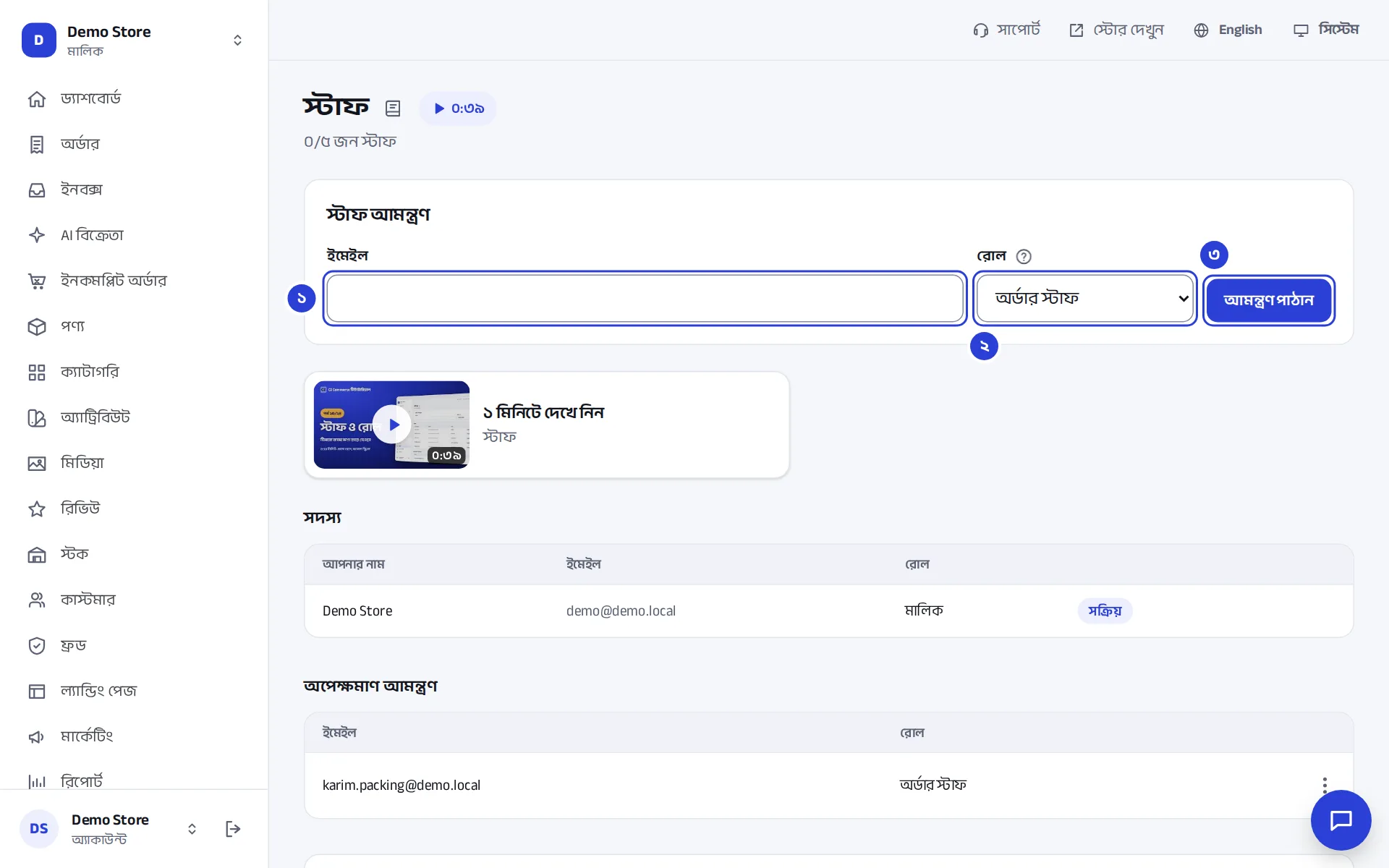
স্টাফ ইমেইলে একটা লিংক পান। লিংকটা ৭ দিন কাজ করে। তিনি যোগ না দেওয়া পর্যন্ত আমন্ত্রণ অপেক্ষমাণ আমন্ত্রণ-এ থাকে; ভুল হলে ⋯ চেপে বাতিল করুন। লিংকের মেয়াদ পেরিয়ে গেলে আগের আমন্ত্রণ বাতিল করে নতুন একটা পাঠান।
রোল: কে কী পারে
| কাজ | মালিক | অ্যাডমিন | ম্যানেজার | অর্ডার স্টাফ |
|---|---|---|---|---|
| ড্যাশবোর্ড আর প্ল্যান ও লিমিট দেখা | ✓ | ✓ | ✓ | ✓ |
| অর্ডার দেখা, বদলানো, হাতে অর্ডার, কুরিয়ার বুকিং | ✓ | ✓ | ✓ | ✓ |
| ইনকমপ্লিট অর্ডার দেখা ও ফলো-আপ | ✓ | ✓ | ✓ | ✓ |
| কাস্টমার দেখা | ✓ | ✓ | ✓ | ✓ |
| ইনবক্স: চ্যাট পড়া, উত্তর, নোট, কমেন্ট, AI থামানো বা ফেরত দেওয়া | ✓ | ✓ | ✓ | ✓ |
| কাস্টমারের তথ্য বদলানো | ✓ | ✓ | ✓ | – |
| অর্ডার এক্সপোর্ট | ✓ | ✓ | ✓ | – |
| পণ্য, ক্যাটাগরি আর স্টক | ✓ | ✓ | ✓ | – |
| সাপ্লায়ার ও ক্রয় (ক্রয়মূল্যও দেখেন) | ✓ | ✓ | ✓ | – |
| মার্কেটিং: কুপন, ফ্ল্যাশ সেল, ল্যান্ডিং পেজ; Pixel সেটআপ দেখা | ✓ | ✓ | ✓ | – |
| Pixel (স্টোরের আর ল্যান্ডিং পেজের নিজের), GA4 আর Tag Manager বদলানো | ✓ | ✓ | – | – |
| রিপোর্ট | ✓ | ✓ | ✓ | – |
| সেটিংস: ডিজাইন, পেমেন্ট, ডেলিভারি, কুরিয়ার সংযোগ, SMS, ডোমেন, ইনবক্স আর ওয়েব চ্যাট | ✓ | ✓ | – | – |
| AI বিক্রেতা: সেটিং, নির্দেশনা, নলেজ বুক | ✓ | ✓ | – | – |
| AI সহকারী ব্যবহার (নিজের অনুমতির মধ্যেই) | ✓ | ✓ | ✓ | – |
| স্টাফ যোগ করা ও সরানো, রোল বানানো | ✓ | ✓ | – | – |
| বিলিং: প্ল্যান কেনা ও নবায়ন, অ্যাড-অন, SMS ক্রেডিট, ইনভয়েস | ✓ | – | – | – |
- অ্যাডমিন মালিকের মতোই সব পারেন, শুধু বিলিং ছাড়া। বিলিংয়ের অনুমতি দেন শুধু মালিক (নিচে দেখুন)।
- ম্যানেজার দোকান চালান: অর্ডার, পণ্য, মার্কেটিং, রিপোর্ট, ইনবক্স। সেটিংস, স্টাফ আর AI-র সেটিং পারেন না, ট্র্যাকিংও (Pixel, GA4, Tag Manager, ল্যান্ডিং পেজের নিজের Pixel) বদলাতে পারেন না: এগুলো স্টোরের প্রতিটা পাতায় চলে, তাই বসান শুধু মালিক বা অ্যাডমিন, আর প্রতিটা বদলে মালিক ইমেইল পান, ইমেইল না থাকলে SMS (কে ট্র্যাকিং বদলাতে পারেন)।
- অর্ডার স্টাফ সামলান অর্ডার, ইনকমপ্লিট অর্ডার আর ইনবক্স: কল করা, কনফার্ম, কুরিয়ারে পাঠানো, চ্যাটের উত্তর।
স্টাফ পাতার নিচে রোল কার্ডে তৈরি রোলগুলোর ছোট বিবরণ থাকে। যে কাজের অনুমতি নেই, সেই মেনু স্টাফের ড্যাশবোর্ডে দেখায়ই না।
কাস্টম রোল
তৈরি রোলগুলো না মিললে নিজের মতো অনুমতি বেছে নিজের রোল বানান। মালিক আর স্টাফ সামলানোর অনুমতি থাকা যে কেউ পারেন।
- স্টাফ পাতায় রোল কার্ডে নতুন রোল চাপুন।
- রোলের নাম দিন, যেমন “প্যাকার” বা “হিসাব”।
- অনুমতি-র নিচে রোলটা কী কী পারবে তাতে টিক দিন। ড্যাশবোর্ড দেখা শুরু থেকেই টিক দেওয়া থাকে।
- সংরক্ষণ করুন চাপুন।
এরপর আমন্ত্রণ পাঠানো বা রোল বদলানোর সময় রোল তালিকায় এটা পাবেন। পরে বদলাতে রোলের সারিতে ⋯ চেপে রোল সম্পাদনা: নতুন অনুমতি সাথে সাথে এই রোলের সবার জন্য খাটে। মুছুন চাপলে রোল মুছে যায়, তবে কারও এই রোল থাকলে নয়; আগে তাঁদের অন্য রোল দিন।
বিলিংয়ের অনুমতি
বিলিং: প্ল্যান, অ্যাড-অন, ইনভয়েস অনুমতি থাকলে প্ল্যান ও লিমিট পাতায় এই স্টোরের বিলিং চালানো যায়: প্ল্যান কেনা, নবায়ন বা বদল, অ্যাড-অন আর SMS ক্রেডিট কেনা, অটো নবায়ন চালু বা বন্ধ, মেয়াদ শেষে বন্ধ বা তা বাতিল, আর এই স্টোরের ইনভয়েস দেখা ও পরিশোধ (স্টোরের বিলিং)।
- মালিকের এটা সবসময় থাকে। তৈরি রোলগুলোর কোনোটায় নেই, অ্যাডমিনেও না।
- সব টাকা কাটে মালিকের ওয়ালেট থেকে, তাই এই অনুমতি কাস্টম রোলে রাখা, এমন রোল বদলানো বা মোছা, আর কাউকে দেওয়া শুধু মালিক পারেন। অন্য কারও জন্য ঘরটা বন্ধ থাকে (“শুধু মালিক দিতে পারেন: টাকা যায় মালিকের ওয়ালেট থেকে।”), রোলের তালিকায় এমন রোলের পাশে লেখা থাকে শুধু মালিক দেন, আর রোল কার্ডে তার সারিতে তালার চিহ্ন।
- মালিক ছাড়া অন্য কেউ পরিশোধ করলে বা কিছু বদলালে মালিক ইমেইল পান: কে, কী, কোন স্টোরের, আর ওয়ালেট থেকে কত গেল। স্টোরের অ্যাক্টিভিটি লগেও থাকে।
- ওয়ালেটে টাকা যোগ (টপ-আপ) মালিকের নিজের কাজ, অ্যাকাউন্টের ওয়ালেট পাতায় (ওয়ালেট)।
কারও রোল বদলানো
- সদস্য তালিকায় স্টাফের সারির ডানে ⋯ চেপে রোল বদলান বাছুন।
- নতুন রোল বাছুন, তৈরি বা কাস্টম।
- সংরক্ষণ করুন চাপুন।
সাথে সাথে কার্যকর হয়; সরিয়ে আবার আমন্ত্রণ পাঠানোর দরকার নেই। মালিকের রোল বদলানো যায় না।
নিষ্ক্রিয় করা বা সরানো
সদস্য তালিকায় স্টাফের সারির ডানে ⋯ চাপুন:
- নিষ্ক্রিয় করুন: স্টাফ আর এই স্টোরে ঢুকতে পারেন না, তবে তালিকায় থাকেন আর স্টাফের হিসাবেও ধরা হন। ফেরাতে সক্রিয় করুন (বিলিং থাকা রোলে শুধু মালিক পারেন)।
- সরান: স্টাফ এই স্টোর থেকে বাদ যান, তাঁর জায়গা খালি হয়। তাঁর নিজের অ্যাকাউন্ট থেকে যায়, শুধু এই স্টোরে আর ঢুকতে পারেন না।
দুটোই সাথে সাথে কার্যকর, স্টোর খোলা থাকলেও। মালিককে নিষ্ক্রিয় করা বা সরানো যায় না।
আমন্ত্রণ গ্রহণ (স্টাফের জন্য)
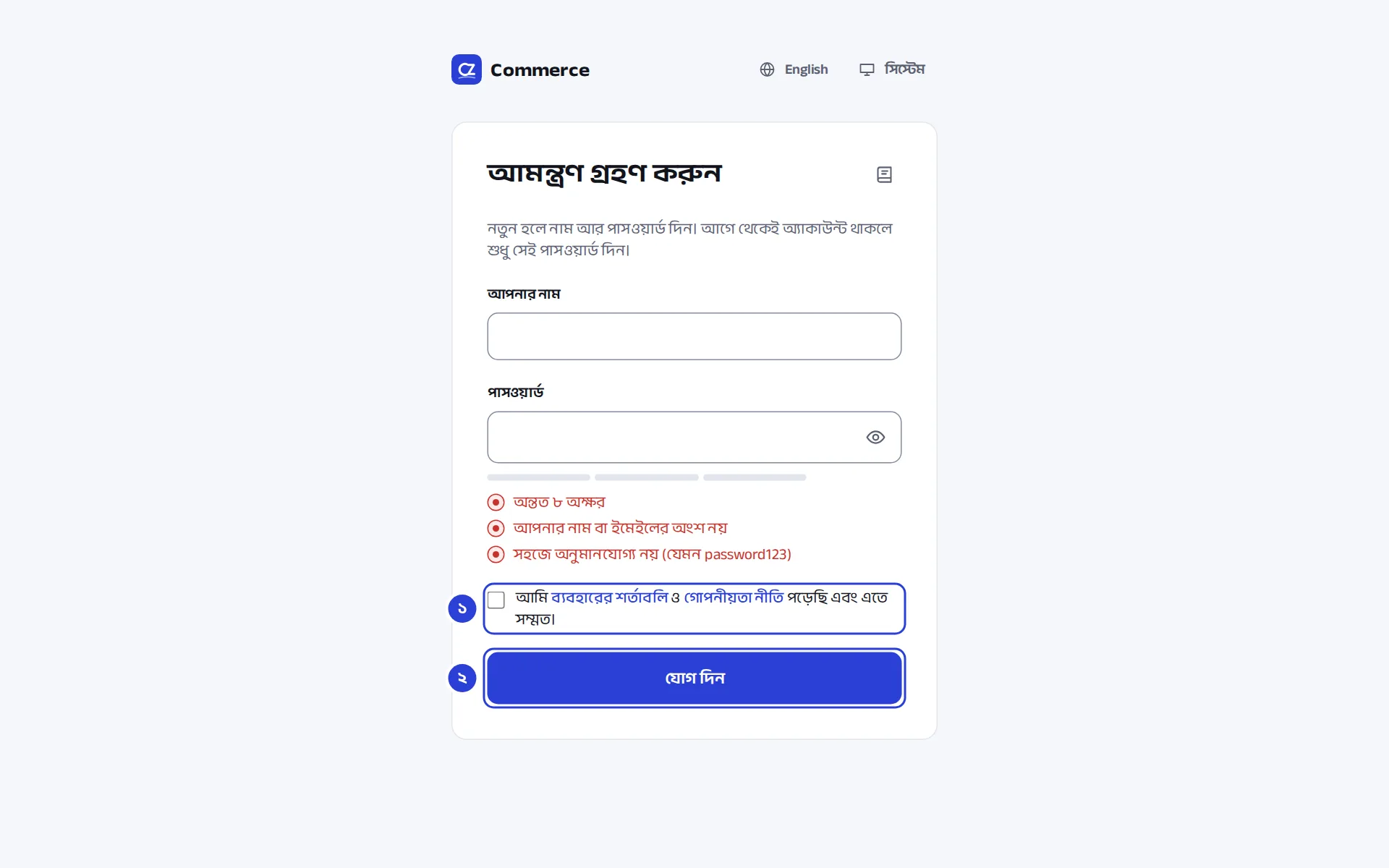
- ইমেইলে আসা লিংকে চাপুন। ড্যাশবোর্ডে আমন্ত্রণ গ্রহণ করুন পাতা খোলে।
- নতুন হলে আপনার নাম আর একটা পাসওয়ার্ড দিন। এই ইমেইলে আগে থেকেই অ্যাকাউন্ট থাকলে শুধু সেই অ্যাকাউন্টের পাসওয়ার্ড দিন।
- ব্যবহারের শর্তাবলি ও গোপনীয়তা নীতিতে সম্মতির ঘরে টিক দিন ১ (দুটো লিংকেই পাতাগুলো খোলে), তারপর যোগ দিন ২ চাপুন। সরাসরি স্টোরের ড্যাশবোর্ডে ঢুকে যাবেন। টিক না দিলে লেখা আসে যোগ দিতে শর্তাবলি ও গোপনীয়তা নীতিতে সম্মতি দিন। পরে কোনো নীতি বদলালে ড্যাশবোর্ড নতুন সংস্করণ পড়ে সম্মতি দিতে বলবে।
- প্রথমবার মোবাইল নম্বর যাচাই করতে বলবে (মোবাইল নম্বর যাচাই করুন): নম্বর আর পাসওয়ার্ড দিন, তারপর SMS-এ আসা ৬ সংখ্যার কোড। যাচাই ছাড়া ড্যাশবোর্ডের বাকি অংশ খোলে না। এক নম্বরে একটাই অ্যাকাউন্ট রাখা যায়।
এরপর থেকে dashboard.{root}-এ লগইন করুন (লগইন)। আগে থেকে অন্য স্টোরে কাজ করলে বা নিজের স্টোর থাকলে, এটাও সেগুলোর সাথে স্টোর বদলের মেনুতে আসে (একাধিক স্টোর)। “এই ডিভাইস মনে রাখবেন?” জিজ্ঞেস করলে নিজের ফোন বা কম্পিউটার হলে তবেই হ্যাঁ বলুন (লগইনের নিরাপত্তা)।
“লিংকটি অবৈধ বা মেয়াদোত্তীর্ণ।” দেখালে লিংকের ৭ দিন পেরিয়ে গেছে বা আমন্ত্রণ বাতিল হয়েছে। মালিককে নতুন আমন্ত্রণ পাঠাতে বলুন।
আরও দেখুন: প্রোফাইল ও মোবাইল নম্বর, প্ল্যান ও লিমিট।