নিজের ডোমেনে স্টোর চালানো
shop.আপনার-নাম.com বা www.আপনার-নাম.com-এ স্টোর খুলুন। DNS-এ একটা CNAME রেকর্ড বসালেই হয়, SSL আমরা নিজে থেকে দিই। গ্রোথ ও প্রো প্ল্যানে, বা "নিজের ডোমেন" অ্যাড-অন দিয়ে।

এই পাতায়
আপনার স্টোর শুরু থেকেই একটা বিনামূল্যের ঠিকানায় চলে। চাইলে নিজের কেনা ডোমেনেও চালাতে পারেন, যেমন shop.example.com। ডোমেন কিনবেন Namecheap, GoDaddy-র মতো কোথাও থেকে; এখানে শুধু যুক্ত করবেন। SSL (https) আমরা নিজে থেকে বসিয়ে দিই।
কোন প্ল্যানে পাওয়া যায়
- নিজের ডোমেন গ্রোথ ও প্রো প্ল্যানে আছে। অন্য প্ল্যানে মাসিক “নিজের ডোমেন” অ্যাড-অন কিনে চালু করা যায়।
- একটা স্টোরে সর্বোচ্চ ৩টা নিজের ডোমেন রাখা যায় (যেমন www আর www-ছাড়া দুটোই, বা দ্বিতীয় একটা ব্র্যান্ড)।
- বিনামূল্যের ঠিকানা (বিনামূল্যের ঠিকানা) সবসময় তালিকায় থাকে আর চলতে থাকে।
- ডোমেন যুক্ত করা, যাচাই, প্রধান করা আর সরানোর কাজ করতে পারেন স্টোরের মালিক আর সেটিংস বদলানোর অনুমতি থাকা স্টাফ।
প্ল্যানে না থাকলে পাতায় দেখায়: “নিজের ডোমেন গ্রোথ ও প্রো প্ল্যানে আছে (অথবা “নিজের ডোমেন” অ্যাড-অন)।”
প্ল্যানে আর না থাকলে
প্ল্যান ছোট হলে, বা অ্যাড-অন বা ট্রায়াল শেষ হলে, যুক্ত ডোমেন নিষ্ক্রিয় হয় (পাতায় “নিষ্ক্রিয় — আপনার প্ল্যানে নেই” লেখা আর আপগ্রেডের লিংক দেখায়):
- আপনার ডোমেনে আসা ক্রেতা একই পাতায় আপনার বিনামূল্যের ঠিকানায় চলে যান (স্থায়ী রিডাইরেক্ট, তাই লিংক আর সার্চ ইঞ্জিনও সেখানে যায়)।
- এ সময় প্ল্যাটফর্মের বানানো সব লিংক বিনামূল্যের ঠিকানা দেখায়: পাতার canonical ঠিকানা, সাইটম্যাপ, প্রোডাক্ট ফিড, ইমেইল আর SMS।
- কিছুই সরানো হয় না: ডোমেন, Cloudflare-এ তার DNS সেটিং আর SSL সার্টিফিকেট রাখা থাকে, তাই প্ল্যানে (বা অ্যাড-অনে) ফিরলে সাথে সাথে আবার চালু হয়, নতুন করে কিছু সেট করতে হয় না।
- আগে পাঠানো পার্সেলের কুরিয়ারের খবর আসতে থাকে।
ডোমেন যুক্ত করা
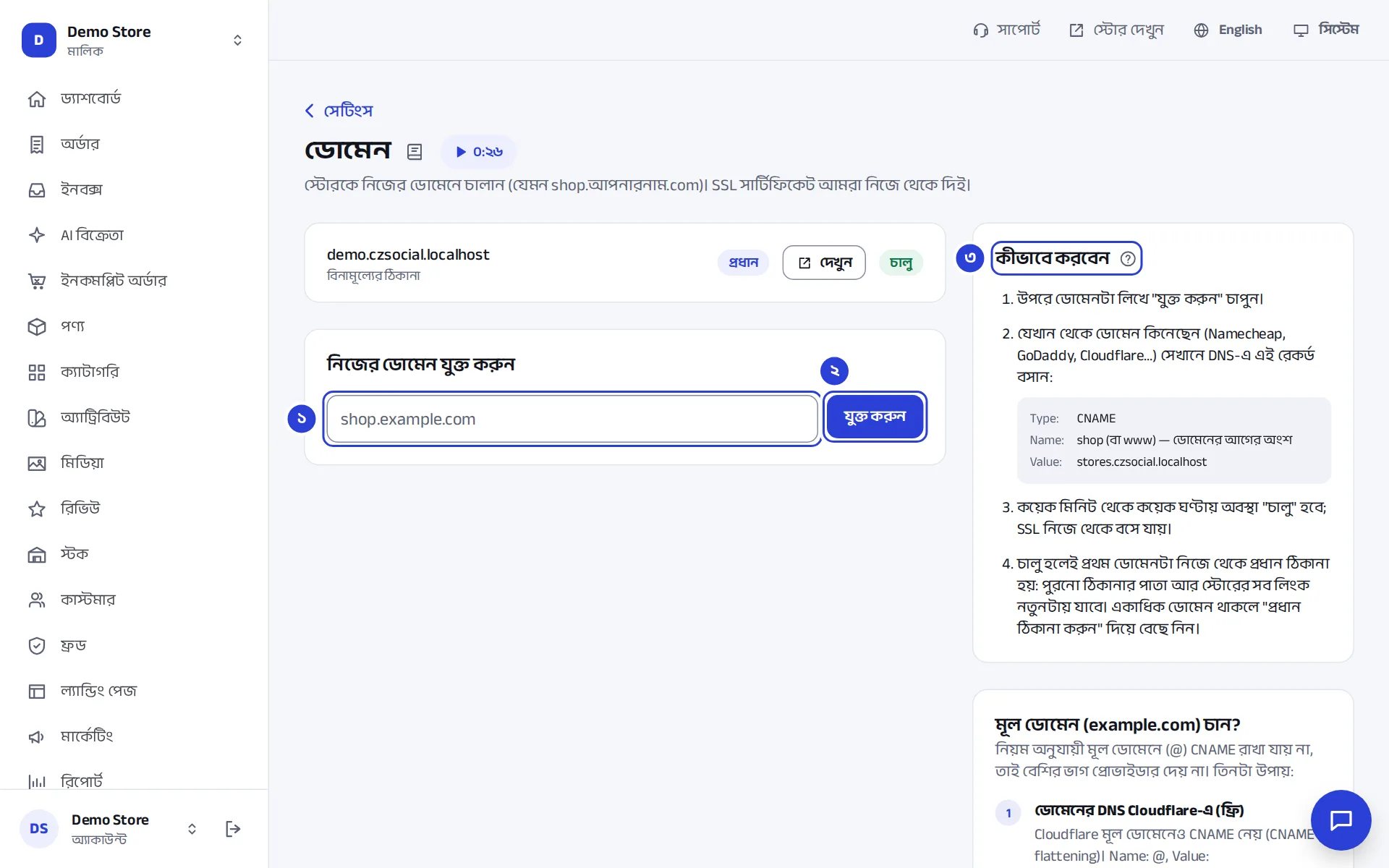
- সেটিংস › নিজের ডোমেন খুলুন।
- নিজের ডোমেন যুক্ত করুন অংশের ঘরে ১ ডোমেন লিখুন, যেমন
shop.example.comবাwww.example.com।https://লাগবে না। - যুক্ত করুন ২ চাপুন। “ডোমেন যুক্ত হয়েছে। এখন DNS ঠিক করুন।” লেখা আসবে, আর তালিকায় ডোমেনটা অপেক্ষায় অবস্থায় দেখাবে।
www ছাড়া মূল ডোমেন (যেমন example.com) লিখলে ঘরের নিচেই হলুদ লেখায় সাবধান করে দেয়, কারণ বেশির ভাগ প্রোভাইডারে সেখানে CNAME বসে না (মূল ডোমেন)।
DNS রেকর্ড বসানো
যেখান থেকে ডোমেন কিনেছেন (Namecheap, GoDaddy, Cloudflare…), সেখানে ডোমেনের DNS সেটিংসে একটা নতুন রেকর্ড যোগ করুন। ঠিক কী বসাতে হবে, তা তালিকায় ডোমেনের নিচে “এই ডোমেনের জন্য DNS রেকর্ড:” অংশে আর ডানের কীভাবে করবেন ৩ কার্ডে লেখা থাকে।
| ঘর | কী বসাবেন |
|---|---|
| Type | CNAME |
| Name | ডোমেনের আগের অংশ: shop.example.com হলে shop, www.example.com হলে www |
| Value | পাতায় দেখানো ঠিকানা, stores. দিয়ে শুরু (যেমন stores.{root}) |
Value-টা পাতা থেকে হুবহু কপি করে বসান। .com.bd-র মতো ডোমেনেও একই নিয়ম: shop.example.com.bd হলে Name shop।
মূল ডোমেন (www ছাড়া)
example.com-এর মতো মূল ডোমেনে (Name: @) নিয়ম অনুযায়ী CNAME রাখা যায় না, তাই বেশির ভাগ প্রোভাইডার দেয় না। তিনটা উপায়:
- DNS Cloudflare-এ (ফ্রি): Cloudflare মূল ডোমেনেও CNAME নেয় (CNAME flattening)। Name
@, Value পাতায় দেখানো ঠিকানা। DNS অন্য কোথাও থাকলে Cloudflare-এ ফ্রি অ্যাকাউন্ট খুলে ডোমেনের nameserver বদলে নিন; এটাই সবচেয়ে ভালো উপায়। - প্রোভাইডারে ALIAS / ANAME আছে: Namecheap, Porkbun, DNSimple-এর মতো কিছু প্রোভাইডারে আছে। Type
ALIAS, Name@, Value পাতায় দেখানো ঠিকানা। - কোনোটাই নেই, www ব্যবহার করুন: এখানে
www.example.comযুক্ত করুন (CNAMEwww), আর প্রোভাইডারের “URL Forwarding / Redirect” দিয়েexample.com-কেhttps://www.example.com-এ পাঠিয়ে দিন। কাস্টমার মূল ডোমেন লিখলেও স্টোরে পৌঁছাবেন।
অবস্থা
| অবস্থা | মানে |
|---|---|
| অপেক্ষায় | ডোমেন যুক্ত হয়েছে, যাচাই শুরু হবে |
| যাচাই হচ্ছে | DNS রেকর্ড আর SSL যাচাই চলছে |
| চালু | সব ঠিক, SSL বসে গেছে; এই ঠিকানায় স্টোর খোলে |
| সমস্যা | ডোমেনটা আটকে গেছে বা সরে গেছে; নিচে দেখুন |
- রেকর্ড বসানোর পর সাধারণত কয়েক মিনিট থেকে কয়েক ঘণ্টা লাগে। আমরা নিজে থেকেই প্রতি ১০ মিনিটে যাচাই করি, আর পাতা খোলা থাকলে প্রতি ২০ সেকেন্ডে নতুন অবস্থা দেখায়।
- অপেক্ষা করতে না চাইলে সারির ডানের ⋯ চেপে এখনই আবার যাচাই চাপুন (মিনিটে একবার)। চালু ডোমেনে এই বাটন থাকে না।
- ডোমেনের নিচে “শেষ যাচাই …” দেখায়; চালু না হওয়া পর্যন্ত যাচাইয়ের ছোট একটা নোট (ইংরেজিতে) আর কোন DNS রেকর্ড বসাতে হবে তা-ও দেখায়।
- SSL-এর জন্য আলাদা কিছু করতে হয় না। চালু মানেই https কাজ করছে।
- সমস্যা দেখালে DNS রেকর্ড ঠিক করুন, তারপর ⋯ চেপে এখনই আবার যাচাই চাপুন। আমরাও নিজে থেকে আবার দেখি: শুরুতে আধা ঘণ্টা পরপর, ডোমেন যত পুরোনো তত দেরিতে, অন্তত দিনে একবার। ঠিক হলে আবার চালু হয়। তাতেও না হলে ডোমেনটা সরান আর আবার যুক্ত করুন।
- চালু ডোমেনও প্রতি ৪ ঘণ্টায় আবার যাচাই হয়। পরপর তিনবার (প্রায় আধা দিন) Cloudflare যদি বলে ডোমেনটা অন্য জায়গায় সরানো হয়েছে, মুছে ফেলা হয়েছে বা আটকে গেছে, তাহলে সেটা সমস্যা হয়: স্টোর আর আপনার SMS ও ইমেইলের লিংক আবার বিনামূল্যের ঠিকানায় চলে যায়, আর স্টোরের মালিককে ইমেইলে জানানো হয়। একবারের অদ্ভুত উত্তর, বা যাচাই অপেক্ষায় থাকলে, কিছু বদলায় না।
অনেকক্ষণ যাচাই হচ্ছে দেখালে: ডোমেন বা SSL আটকে থাকলে।
প্রধান ঠিকানা করা
আপনার প্রথম নিজের ডোমেন চালু হওয়ামাত্র নিজে থেকেই স্টোরের প্রধান ঠিকানা হয়ে যায়: পাশে প্রধান লেখা আসে। একাধিক ডোমেন থাকলে (যেমন www সহ আর www ছাড়া) কোনটা প্রধান হবে তা বেছে নিন:
- ডোমেনের অবস্থা চালু হওয়া পর্যন্ত অপেক্ষা করুন।
- সারির ডানের ⋯ চেপে প্রধান ঠিকানা করুন চাপুন। ডোমেনের পাশে প্রধান লেখা আসবে।
এরপর স্টোরের পাতাগুলো এই ঠিকানায় খোলে, আর স্টোরের সব লিংকেও এই ঠিকানা থাকে: ড্যাশবোর্ডের স্টোর দেখুন ও প্রোডাক্ট দেখুন, অর্ডারের SMS ও ইমেইল, ইনভয়েস আর লেবেলের ট্র্যাকিং QR কোড। কেউ পুরোনো ঠিকানায় (বিনামূল্যের ঠিকানাসহ) এলে তাঁকে নিজে থেকে নতুন ঠিকানায় পাঠিয়ে দেওয়া হয়, তাই পুরোনো লিংক নষ্ট হয় না। চালু হওয়ার আগে চাপলে দেখায়: “ডোমেন চালু হওয়ার পর (DNS ও SSL ঠিক হলে) প্রধান করা যাবে।”
জেনে রাখুন
কুরিয়ারের ওয়েবহুক ঠিকানা সবসময় বিনামূল্যের ঠিকানাতেই থাকে। নিজের ডোমেন যুক্ত করলেও কুরিয়ারের প্যানেলে কিছু বদলাতে হয় না।
চেকআউট আর অর্ডার ফর্মের “আপনি মানুষ কি না” বাক্স (CAPTCHA) নিজের ডোমেনেও চলে, কিছু সেটআপ করতে হয় না (CAPTCHA)।
ডোমেন সরানো
- সারির ডানের ⋯ চেপে সরান চাপুন।
- নিশ্চিত করুন। এরপর ওই ঠিকানায় স্টোর আর খোলে না।
প্রধান ডোমেন সরালে স্টোর আবার বিনামূল্যের ঠিকানায় চলে। প্রোভাইডারের DNS থেকে রেকর্ডটাও মুছে দিন।
সমস্যা হলে
- “এই ফিচারটি আপনার প্ল্যানে নেই। আপগ্রেড করুন।”: প্ল্যান বদলান বা অ্যাড-অন নিন।
- “একটা স্টোরে সর্বোচ্চ ৩টা নিজের ডোমেন রাখা যায়।”: আগে একটা সরান।
- “এই ডোমেন এই স্টোরে আগেই যুক্ত আছে, অথবা এটা আমাদের নিজের কোনো স্টোর-ঠিকানা।”: মানে ডোমেনটা এই স্টোরের তালিকাতেই আগে থেকে আছে (ঘরের নিচে দেখুন), অথবা এটা আমাদেরই কোনো স্টোরের ঠিকানা (
….{root}), যা নিজের ডোমেন হিসেবে যোগ করা যায় না। অন্য স্টোরে থাকা ডোমেনে নিচের বার্তাটা আসে। - “এই ডোমেন আরেকটি স্টোর যুক্ত করেছে। ডোমেনটি আপনার হলে DNS-এ নিচের TXT রেকর্ডটি যোগ করে আবার চেষ্টা করুন।”: অন্য কেউ আগে আপনার ডোমেন যুক্ত করেছে। ঘরের নিচে দেখানো TXT রেকর্ডটি ডোমেন প্রোভাইডারে যোগ করুন, কয়েক মিনিট অপেক্ষা করে আবার যুক্ত করুন চাপুন: ডোমেনটি আপনার স্টোরে চলে আসবে। অন্য স্টোর যুক্ত করেও কখনো চালু করতে না পারলে ৭২ ঘণ্টা পর রেকর্ড ছাড়াই আপনি যুক্ত করতে পারবেন।
- “এই ডোমেন সম্প্রতি আরেকটি স্টোরে ছিল। ডোমেনটি আপনার হলে DNS-এ নিচের TXT রেকর্ডটি যোগ করে আবার চেষ্টা করুন।”: গত ৯০ দিনে ডোমেনটা অন্য কোনো স্টোরে ছিল। নিচে দেখানো TXT রেকর্ড যোগ করে আবার যুক্ত করুন চাপুন।
- “এই ডোমেনের DNS আগে থেকেই আমাদের দিকে। ডোমেনটি আপনার কিনা যাচাই করতে DNS-এ নিচের TXT রেকর্ডটি যোগ করে আবার চেষ্টা করুন।”: ডোমেনে আগেই আমাদের CNAME বসানো (হয়তো পুরোনো কোনো স্টোরের)। একইভাবে TXT রেকর্ড যোগ করে আবার চেষ্টা করুন।
- TXT রেকর্ডের Name
_cz-verify.দিয়ে শুরু, আপনার ডোমেনসহ (যেমন_cz-verify.shop.example.com), Valuecz-verify=দিয়ে শুরু। দুটোই ঘরের নিচ থেকে হুবহু কপি করুন; মানটা শুধু আপনার স্টোরের জন্য। - “খুব বেশি অনুরোধ। একটু পরে চেষ্টা করুন।”: এক ঘণ্টায় ১০ বারের বেশি ডোমেন যুক্ত করা বা সরানো যায় না, আর এখনই আবার যাচাই মিনিটে একবার।
- আমাদের নিজের ঠিকানার অংশ বা IP ঠিকানা ডোমেন হিসেবে নেওয়া হয় না।
আরও দেখুন: অ্যাড-অন, স্টোরের ডিজাইন।